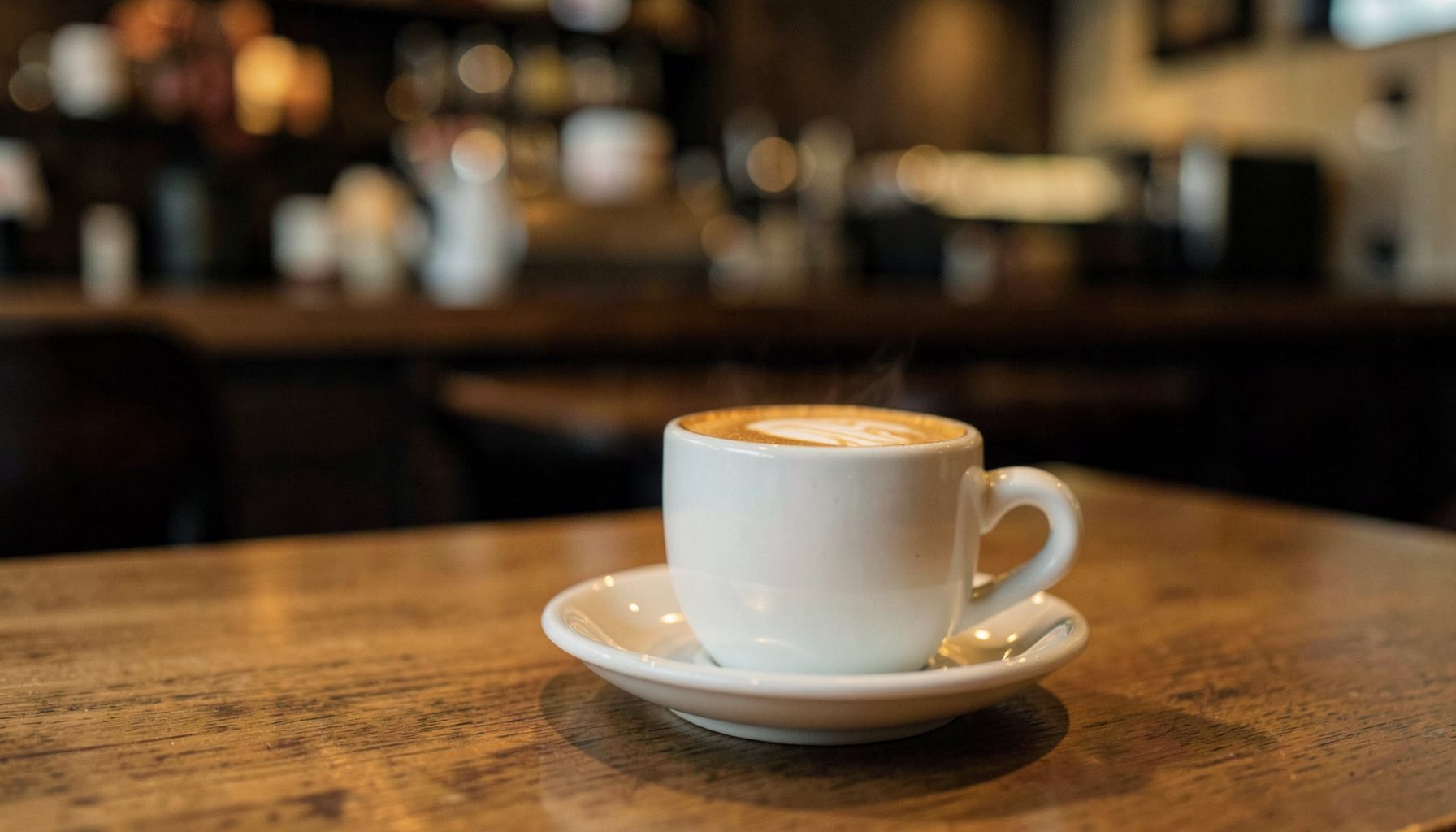
Оновлення прошивки принтера EVEBOT: покроковий гайд для власників
Виробник регулярно випускає нові версії програмного забезпечення для своїх пристроїв, і кавові принтери EVEBOT не є винятком. Свіжі релізи приносять підтримку нових функцій, оптимізацію друку на різних поверхнях, покращену стабільність з'єднання та виправлення дрібних помилок, помічених користувачами. Ігнорувати такі оновлення не варто, адже з кожною версією принтер працює точніше й акуратніше, а зображення на латте, капучино чи десертах виходить чіткішим. Окрім того, актуальна прошивка часто відкриває доступ до нових шаблонів і бібліотек зображень, які можна використовувати одразу після встановлення.
Багатьох власників лякає сам процес, адже вони побоюються зіпсувати дорогий пристрій. Насправді процедура досить проста, якщо діяти за чітким алгоритмом і не поспішати. У цьому матеріалі зібрано детальну послідовність дій — від підготовки робочого місця до перевірки результату — щоб кожен міг самостійно оновити програмне забезпечення свого пристрою. Дотримуйтесь інструкцій, за потреби звертайтесь до сервісної підтримки на офіційному сайті виробника, і ваш принтер служитиме довго та бездоганно.
Підготовка до процедури оновлення
Перш ніж завантажувати файли та під'єднувати кабелі, необхідно приділити увагу техніці безпеки і підготувати все необхідне. Найголовніше правило — принтер має бути під'єднаний до мережі живлення безпосередньо, без подовжувачів і трійників, які можуть несподівано вимкнутись у найневідповідніший момент. Будь-яке раптове переривання живлення під час запису нового програмного забезпечення здатне пошкодити внутрішню пам'ять пристрою, тому стабільність електроживлення є першою умовою успішного оновлення.
Також слід перевірити, який саме ви власник моделі. Лінійка EVEBOT включає кілька пристроїв із різними технічними характеристиками, і файли прошивки для них часто відрізняються. Інформація про модель зазвичай міститься на наліпці з тильного боку корпусу або в розділі «Про пристрій» у меню принтера. Запишіть точну назву моделі та поточну версію програмного забезпечення, щоб випадково не встановити несумісний файл. Це особливо актуально, якщо принтер придбали вживаним або отримали як подарунок без повної документації.
Не зайвою буде процедура резервного копіювання налаштувань. Більшість сучасних пристроїв EVEBOT дозволяють експортувати власні шаблони, логотипи та списки рецептів на USB-накопичувач. Це займає лічені хвилини, але рятує від втрати накопиченої бібліотеки зображень у малоймовірному випадку, коли щось піде не так. Підготуйте порожню флешку обсягом не менше 4 Гб у форматі FAT32 та переконайтеся, що вона не містить застарілих файлів прошивки від попередніх оновлень.
Завантаження правильного файлу прошивки
Офіційне програмне забезпечення слід шукати лише на перевірених джерелах, щоб не натрапити на модифіковані версії від сторонніх розробників. Найзручніше це зробити на головній сторінці виробника EVEBOT в Україні, де зібрана актуальна документація, драйвери та архіви прошивок для кожної актуальної моделі. Займатися пошуком на випадкових форумах або файлообмінниках небезпечно — невідомо, що саме міститься в такому архіві і чи не завдасть він шкоди пристрою.
Обираючи версію, звертайте увагу на дату релізу та перелік змін, який зазвичай додається у вигляді текстового файлу changelog або опису на сторінці завантаження. Якщо ви пропустили кілька проміжних релізів, рекомендується встановлювати їх послідовно, починаючи з найстарішої з відсутніх. Такий підхід знижує ризик конфліктів між старими та новими модулями програмного забезпечення, адже розробники часто розраховують плавний перехід між версіями.
Після завантаження архіву обов'язково перевірте його цілісність за допомогою контрольної суми, якщо така вказана на сайті. Розпакуйте файли безпосередньо в корінь USB-накопичувача, не створюючи додаткових папок — принтер зазвичай очікує побачити файл саме на верхньому рівні файлової системи. Перейменовувати файл також не варто, бо пристрій може не розпізнати його і видати помилку під час подальшої установки.
Покрокова установка нового програмного забезпечення
Коли файл підготовлений і флешка вставлена в USB-порт, можна переходити безпосередньо до процедури оновлення. Увімкніть принтер і дочекайтеся повного завантаження — на екрані має з'явитися головне меню робочого стану. Далі знайдіть у налаштуваннях розділ, який зазвичай називається «System Update», «Service Menu» або «Прошивка» — точна назва залежить від мови інтерфейсу та конкретної моделі. У деяких випадках доступ до цього меню потребує введення сервісного пароля, який можна дізнатися в офіційній документації.
Після вибору пункту оновлення пристрій автоматично просканує USB-накопичувач і запропонує знайдений файл прошивки. Підтвердіть намір, натиснувши відповідну кнопку, і стежте за повідомленнями на екрані. Процес може тривати від трьох до п'ятнадцяти хвилин залежно від розміру файлу та моделі пристрою, протягом яких на дисплеї відображатимуться індикатори прогресу. Не натискайте жодних кнопок, не виймайте флешку і не вимикайте живлення, навіть якщо принтер видається «завислим» — це нормальний стан під час запису.
Коли процедура завершиться, пристрій самостійно перезавантажиться. На екрані з'явиться стартове вікно з логотипом EVEBOT або головне меню — це ознака успішного завершення операції. Не панікуйте, якщо перше завантаження після оновлення триває довше, ніж зазвичай: система проводить самодіагностику та оптимізує нові модулі. Після появи головного екрана можна виймати USB-накопичувач і переходити до наступного етапу.
Перевірка працездатності після оновлення
Перш за все варто переконатися, що встановлена саме та версія програмного забезпечення, яку ви планували. Зайдіть у розділ «Про пристрій» і порівняйте номер версії з тим, що вказаний на сторінці завантаження. Якщо цифри збігаються — прошивка встановлена коректно, можна переходити до тестового друку. Бажано виконувати його на тому типі напою чи поверхні, який використовується найчастіше у вашому закладі, щоб одразу оцінити реальну якість роботи.
Тут стануть у пригоді матеріали про друк на гарячих напоях, де зібрані практичні поради щодо температурних обмежень і вибору напоїв. Після оновлення варто провести кілька пробних друків із різними шаблонами, аби переконатися, що всі елементи інтерфейсу відображаються правильно, а кольори передаються без спотворень. Зверніть увагу на швидкість друку та чіткість дрібних деталей — саме ці параметри найчастіше покращуються з кожним новим релізом.
Якщо раптом помітите збої у роботі — нечитабельний текст, зміщення малюнка, повільний відгук сенсора — спершу перезавантажте пристрій і спробуйте ще раз. Іноді допомагає повторне калібрування через сервісне меню, яке тепер може містити нові пункти, відсутні в старій версії прошивки. Якщо проблема зберігається після двох-трьох спроб, слід звернутися до сервісної підтримки для подальшої діагностики.
Коли варто звернутися до фахівців
Більшість оновлень проходять без жодних ускладнень, однак іноді трапляються ситуації, де самотужки вирішити проблему не вдається. Це може бути випадок, коли принтер не бачить файл на флешці, видає помилку під час запису або взагалі не вмикається після перезавантаження. У таких випадках не рекомендується експериментувати з повторними спробами прошивки чи намагатися відкрити корпус самостійно — це лише погіршить становище і може позбавити вас гарантії.
Принцип «краще довіритися спеціалістам» працює у багатьох сферах життя, від ремонту техніки до прийому медичних препаратів. Як приклад, навіть такий звичний парацетамол при вагітності вимагає консультації лікаря і чіткого дотримання інструкції — інакше замість користі можна нашкодити. Так само і з технікою: якщо є сумніви, краще звернутися до авторизованого сервісного центру, ніж ризикувати дорогим обладнанням.
Власники пристроїв EVEBOT в Україні можуть скористатися послугами сервісного центру у Львові, де працюють підготовлені інженери, знайомі з усіма моделями лінійки. Там проведуть діагностику, відновлять прошивку у разі потреби та нададуть рекомендації щодо подальшої експлуатації. Зв'язатися з фахівцями можна через офіційний сайт, де є контакти для консультацій щодо вибору пристрою та його обслуговування у щоденному режимі роботи закладу.
Замовити консультацію, уточнити наявність потрібної моделі чи оформити доставку пристрою в будь-який регіон України можна на офіційному сайті EVEBOT — достатньо залишити заявку через форму зворотного зв'язку або зателефонувати менеджерам. Вони допоможуть підібрати оптимальну модель для вашого закладу, розкажуть про умови гарантії та сервісного обслуговування, а також нададуть відповіді на будь-які технічні питання. Регулярне оновлення прошивки разом із професійною підтримкою — запорука тривалої та безперебійної роботи вашого кавового принтера.
Почему выбирают EVEBOT
Современные пищевые принтеры для кофеен, ресторанов и кондитерских — увеличьте лояльность гостей и средний чек.
Официальный представитель
ArtFoodPrinter — официальный представитель EVEBOT в Украине. Гарантийный сервисный центр во Львове.
Печать на любых поверхностях
Технология 3D-inkjet позволяет наносить изображения на неровные и жидкие поверхности: кофе, пиво, макаруны, мороженое, пирожные, бургеры.
Скорость и качество
Печать от 9 до 24 секунд в зависимости от модели. Диаметр изображения до 10 см, подключение по WiFi 802.11.
Доставка по Украине
Отправка Новой Почтой. Бесплатная доставка при предоплате. Наложенный платёж — 490 грн. Также доступен самовывоз.
Каталог пищевых кофе-принтеров EVEBOT
Четыре модели для разных задач — от компактного Fm1 до цветного Fc1.
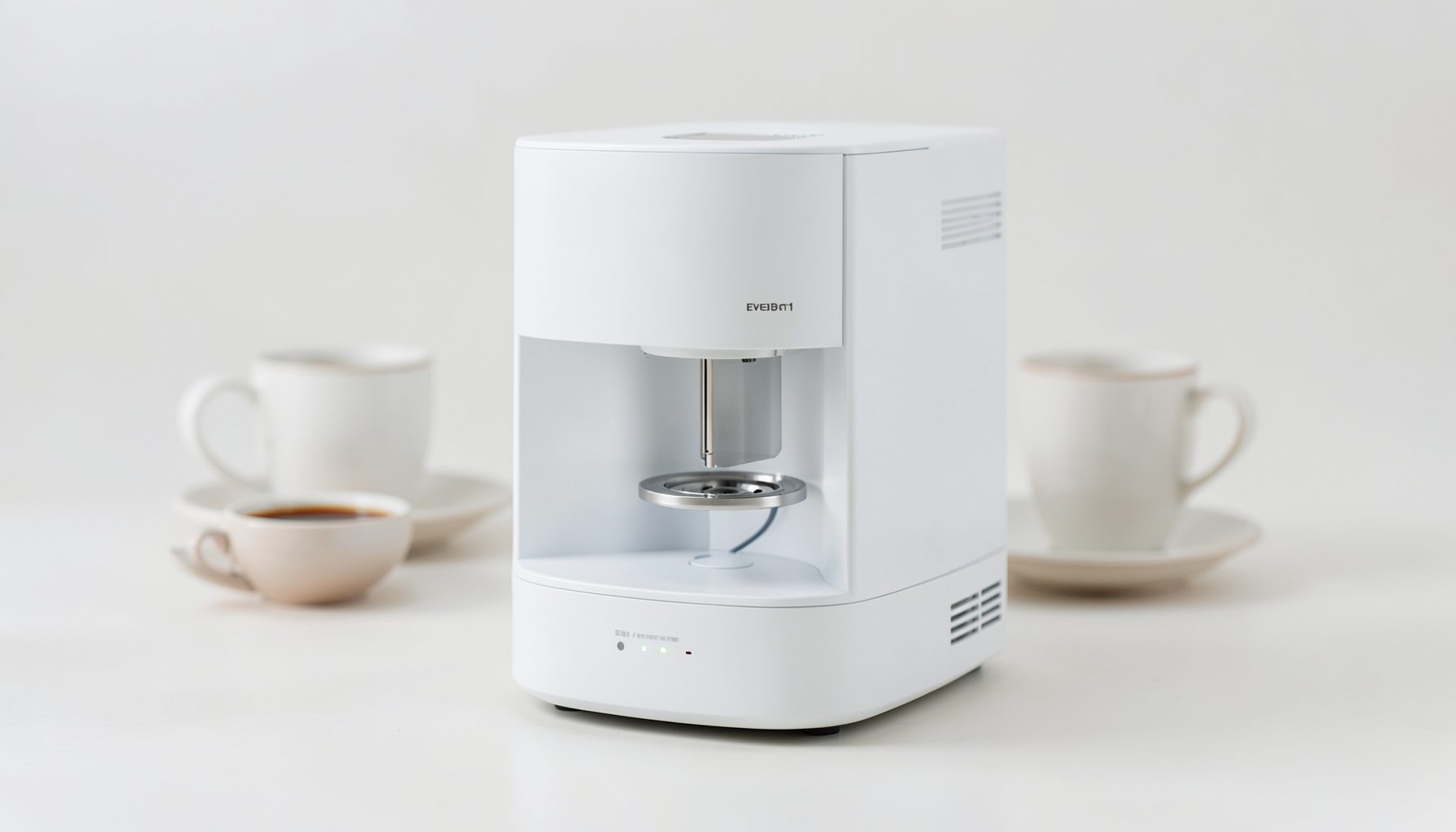
EVEBOT Fm1
3D-inkjet • 17–24 сек • Высота стакана до 24 см • Картридж на 800 изображений
Подробнее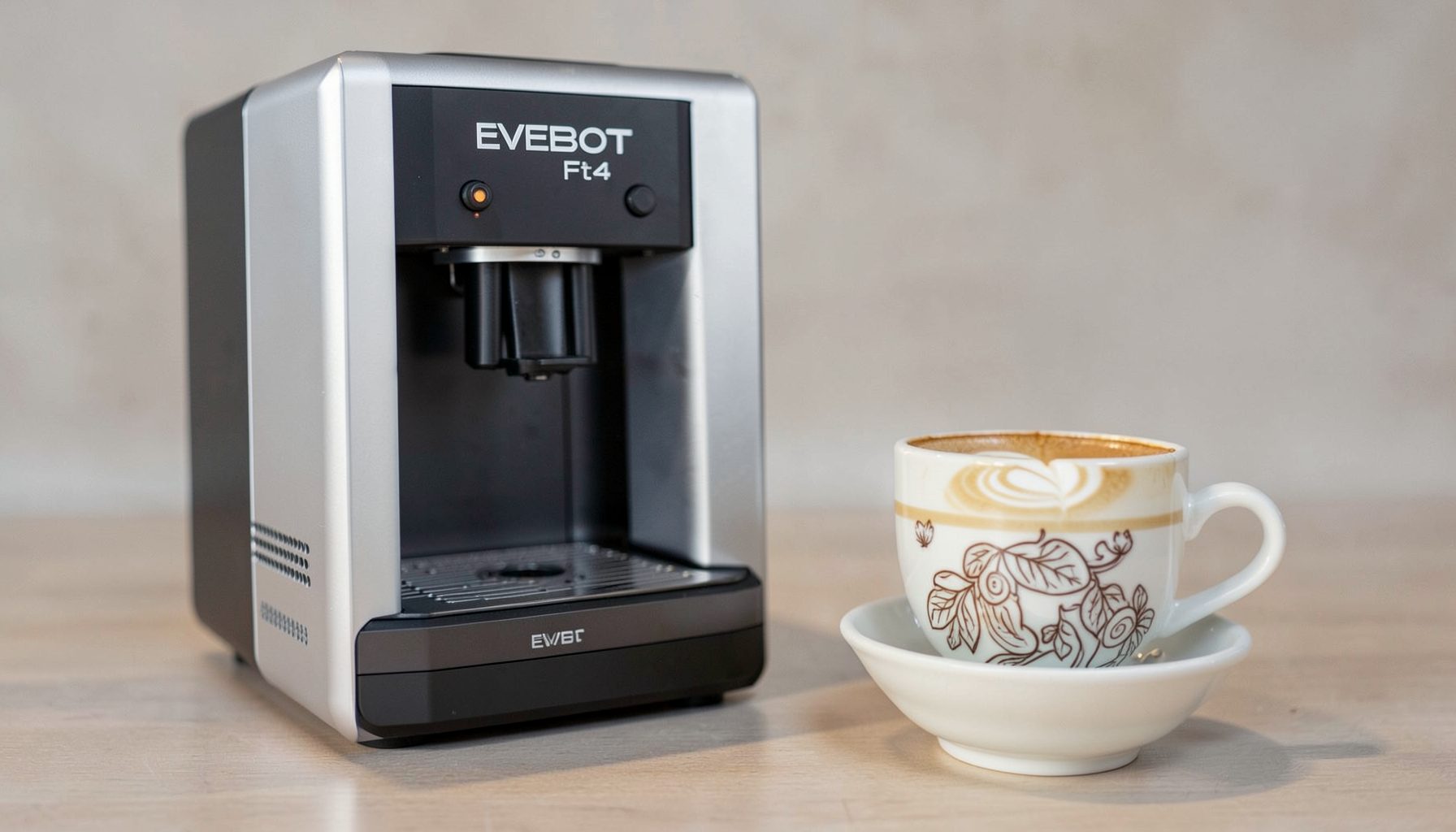
EVEBOT Ft4
3D-inkjet • 17–24 сек • Высота стакана до 18 см • Картридж на 800 изображений
Подробнее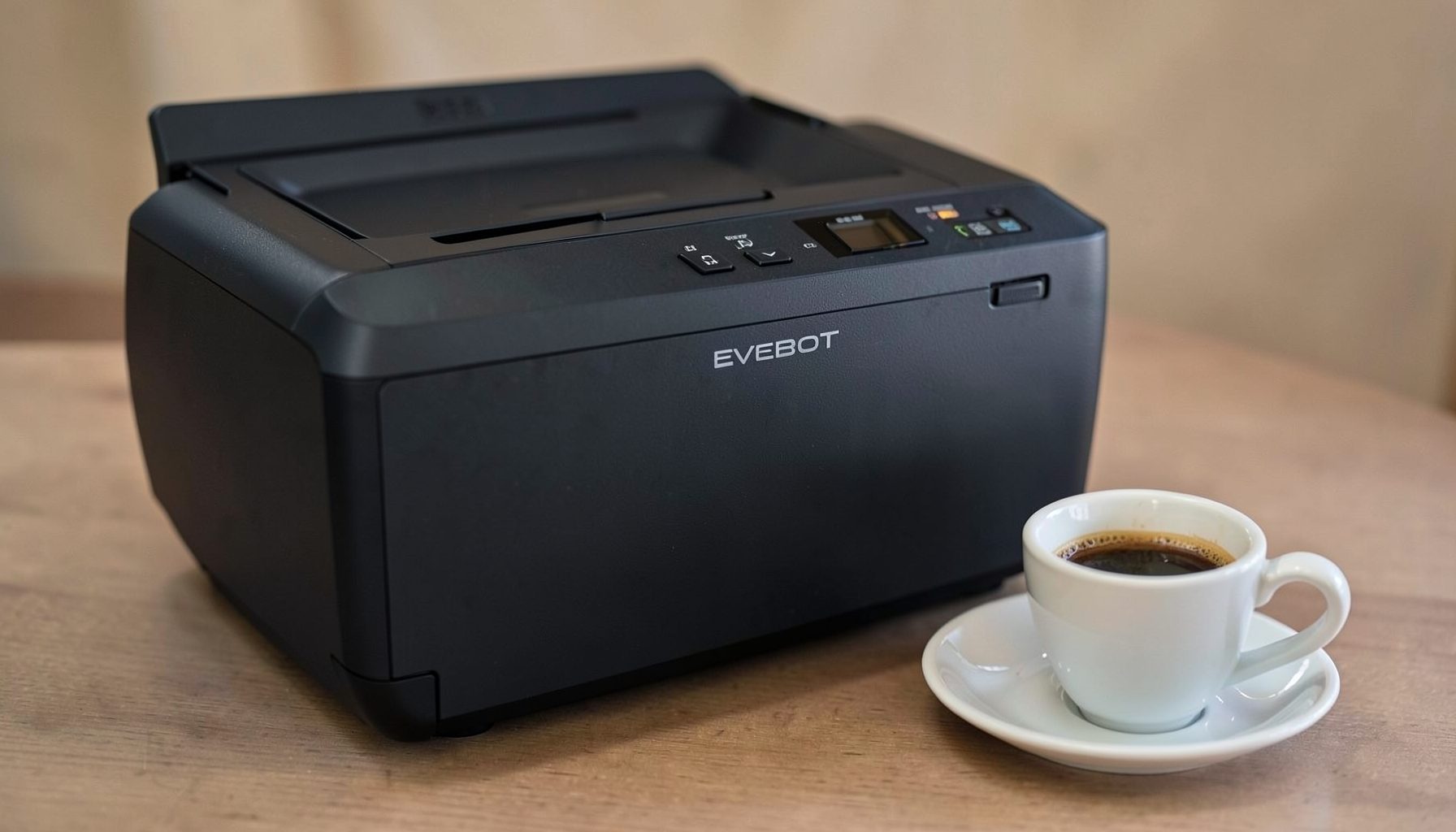
EVEBOT Fpro
Струйный • 9–12 сек • Картридж на 1200 изображений с возможностью заправки
Подробнее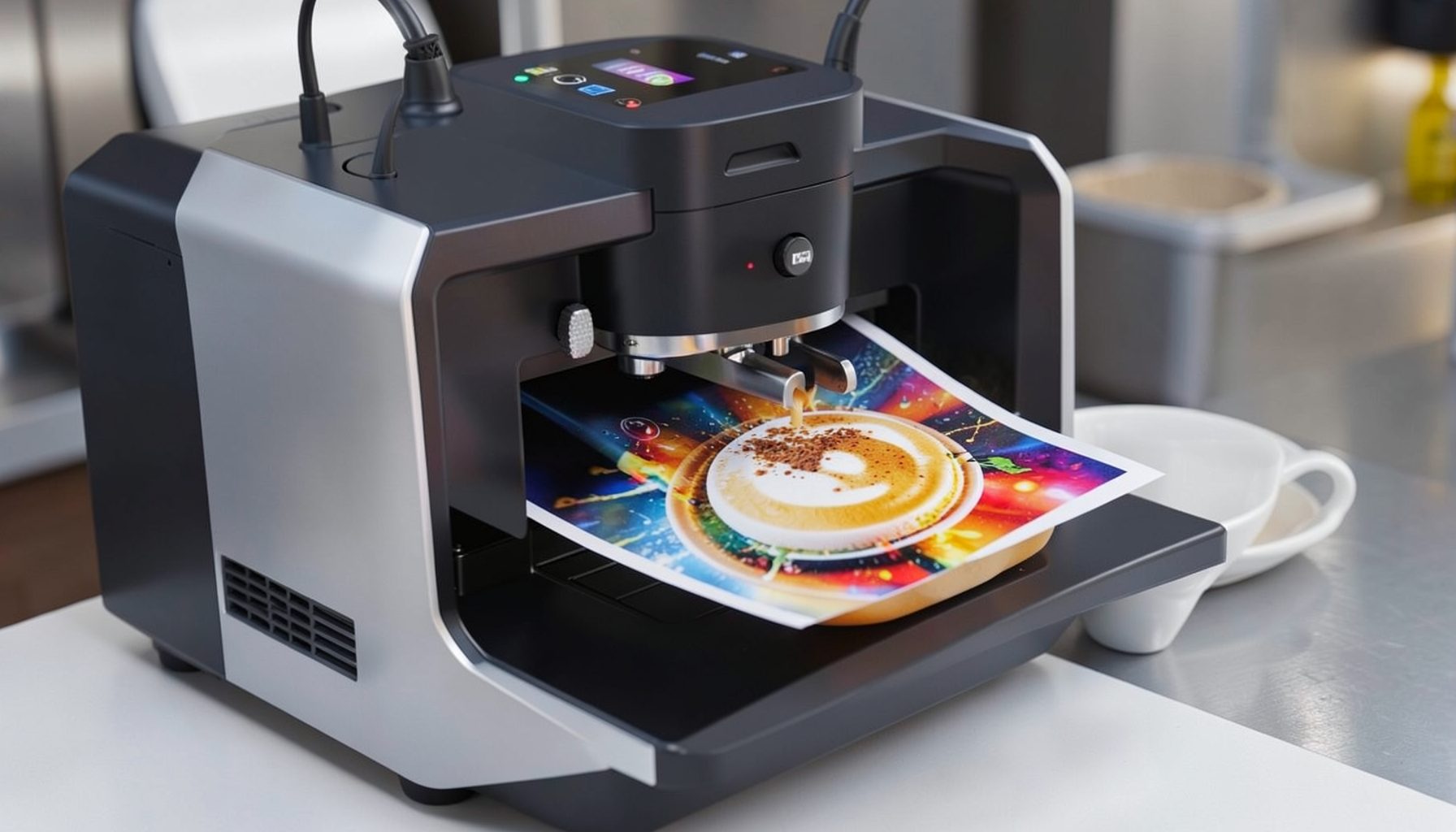
Видеоинструкция по выбору кофе-принтера
Посмотрите видео и узнайте, как безошибочно выбрать пищевой принтер под ваш бизнес. При записи на консультацию — промокод на 1 000 грн.
Смотреть видеоинструкцию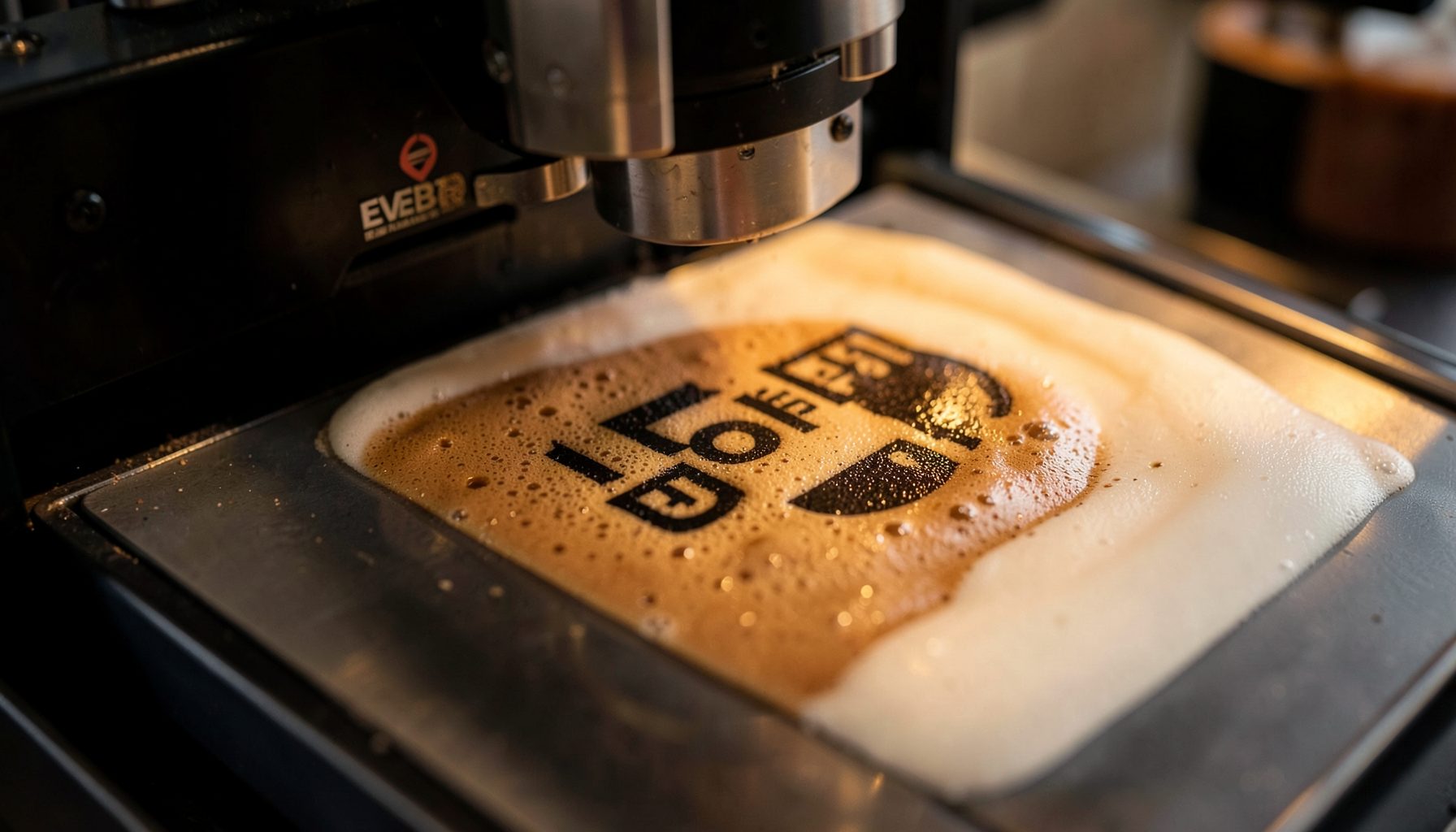
Нужна помощь с выбором?
Запишитесь на индивидуальную консультацию. Специалисты помогут подобрать принтер под ваш вид бизнеса, расскажут о типах устройств и настройке рекламной кампании. Консультации проводятся с 09:00 до 19:00.
Записаться на консультациюДоставка и оплата
Удобные способы получения заказа по всей Украине.
Новая Почта
Бесплатная доставка при предоплате. Наложенный платёж — 490 грн.
Самовывоз
Заберите заказ самостоятельно из нашего сервисного центра во Львове.
Способы оплаты
Безналичная оплата или наложенный платёж Новой Почты.
Гарантийный сервис
Сервисный центр во Львове. Официальная гарантия EVEBOT.