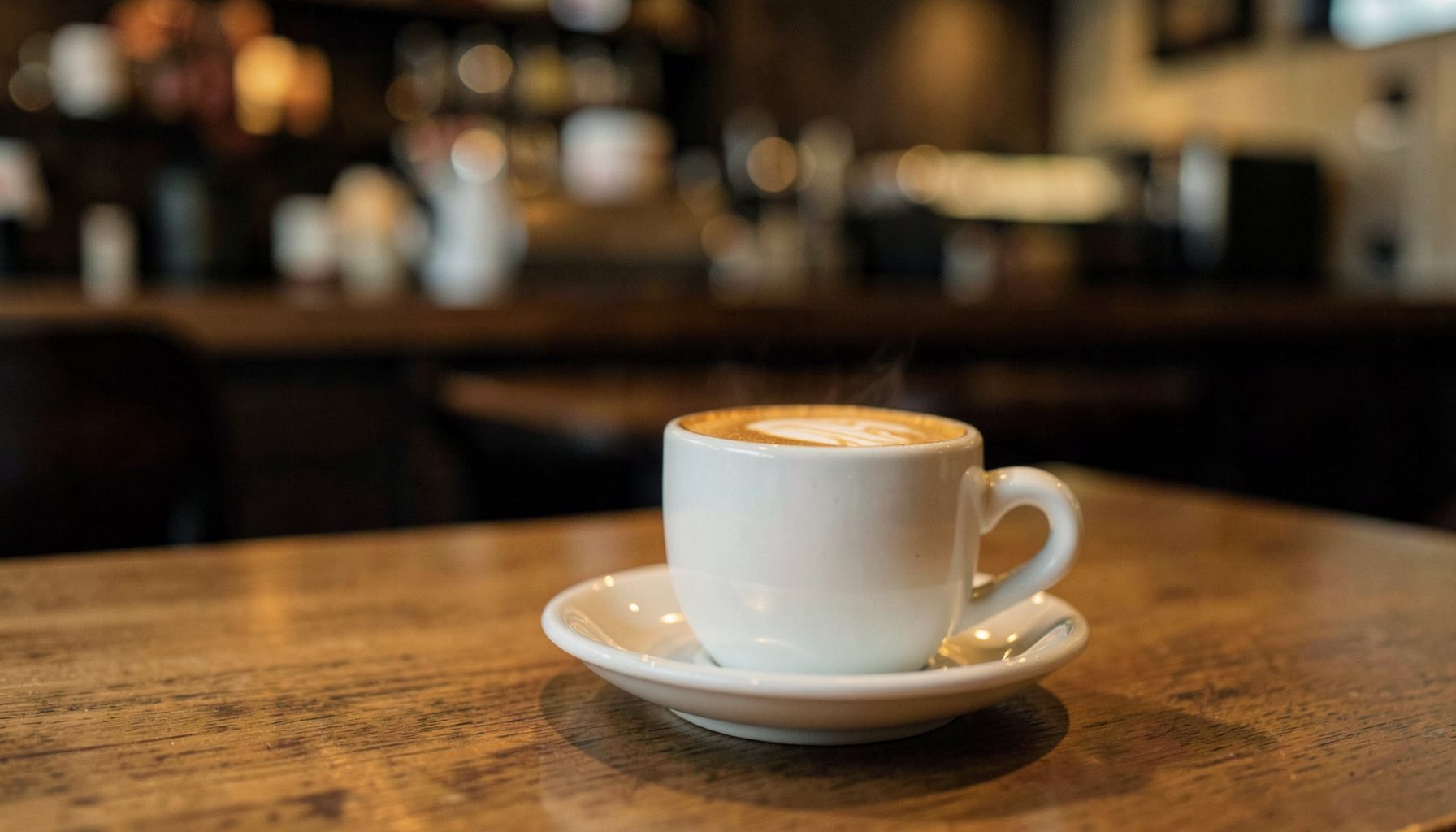
Як підключити принтер EVEBOT до смартфона або планшета
Food-grade принтери EVEBOT використовуються у кав'ярнях, ресторанах і кондитерських для друку зображень на поверхні напоїв і десертів. Щоб скористатися всіма можливостями обладнання, потрібно правильно синхронізувати його з мобільним пристроєм. Це відкриває доступ до бібліотеки шаблонів, редактора зображень і керування чергою друку без зайвих зусиль.
Процедура сполучення не потребує спеціальних навичок і займає лічені хвилини за умови дотримання послідовності кроків. Далі розглянемо, які інструменти знадобляться, як уникнути типових помилок і що робити, коли пристрій не вдається знайти в мережі.
Підготовка до першого підключення
Перш ніж починати синхронізацію, переконайтеся, що принтер повністю готовий до роботи. Перевірте наявність чорнильних картриджів у відповідному відсіку, адже без них система просто не активується. Корпус має стояти на рівній стійкій поверхні, а кабель живлення має бути підключений до розетки змінного струму. Більшість моделей оснащені кнопкою увімкнення, світловий індикатор якої сигналізує про готовність до подальших дій.
Окрему увагу варто приділити заряду акумулятора самого пристрою. Якщо рівень заряду смартфона чи планшета нижчий за двадцять відсотків, краще спершу підзарядити гаджет. Це пов'язано з тим, що під час передачі даних енергоспоживання помітно зростає, і пристрій може несподівано вимкнутися в невідповідний момент. Детальні технічні вимоги до кожної моделі можна знайти в розділі каталог EVEBOT, де зібрано актуальні характеристики пристроїв і рекомендації щодо сумісності з операційними системами.
Завантаження та встановлення застосунку
Офіційний мобільний додаток EVEBOT доступний для платформ Android та iOS. Знайти його можна в Google Play та App Store за назвою виробника або відсканувавши QR-код, нанесений на корпус пристрою. Після інсталяції програма запропонує прийняти умови використання та надати необхідні дозволи на доступ до камери, сховища й геолокації. Ці дозволи потрібні для збереження готових зображень і коректної роботи з медіатекою.
Після першого запуску система запропонує зареєструвати обліковий запис або увійти через наявний профіль. Реєстрація займає не більше двох хвилин і вимагає лише електронну адресу або номер телефону. Авторизованим користувачам відкривається доступ до хмарного сховища шаблонів, оновлень прошивки та історії друку. Якщо ви плануєте використовувати принтер у закладі з великим потоком клієнтів, варто одразу завантажити повну бібліотеку інструкцій, яка допоможе швидко навчити персонал базовим операціям.
Сполучення через Wi-Fi
Бездротове з'єднання Wi-Fi є найзручнішим способом синхронізації, оскільки забезпечує стабільний сигнал і високу швидкість передачі даних. Для початку активуйте модуль на самому принтері через сервісне меню або утриманням відповідної кнопки. Після цього на екрані з'явиться назва мережі та пароль, які потрібно ввести у налаштуваннях смартфона. Зазвичай це комбінація з восьми символів, написана на інформаційній наліпці на корпусі.
Коли смартфон підключився до локальної мережі принтера, відкрийте застосунок EVEBOT і дочекайтеся автоматичного пошуку пристрою. У переліку має з'явитися серійний номер вашого апарата з позначкою про готовність до роботи. Натиснувши на нього, ви переходите до основного інтерфейсу керування. На цьому етапі можна перевірити рівень чорнила, оновити прошивку та завантажити додаткові шрифти. Після першого успішного з'єднання пристрій запам'ятовує параметри мережі, тож наступні сесії запускаються автоматично.
Сполучення через Bluetooth
Якщо ваша модель підтримує Bluetooth, цей спосіб підійде для приміщень, де Wi-Fi-мережа перевантажена або відсутня. Спочатку переконайтеся, що модуль активовано в налаштуваннях смартфона. Потім увімкніть режим виявлення на принтері, зазвичай це робиться через коротке натискання кнопки зі значком Bluetooth. Індикатор почне блимати, сигналізуючи про готовність до сполучення.
У застосунку EVEBOT виберіть відповідний пункт меню та дочекайтеся завершення сканування. Знайдений пристрій відобразиться під своїм серійним номером, після чого потрібно підтвердити сполучення натисканням кнопки на корпусі. Цей крок захищає від випадкового підключення сторонніх гаджетів. Після успішного з'єднання інтерфейс програми запропонує призначити принтер основним, щоб наступні сесії друку не потребували повторного налаштування. За потреби до одного апарата можна прив'язати кілька мобільних пристроїв, що зручно для командної роботи в закладі.
Налаштування друку та тестова сторінка
Коли синхронізація завершена, варто одразу виконати тестовий друк, аби переконатися в коректності з'єднання. У застосунку передбачено окремий розділ із базовими шаблонами, серед яких логотипи, написи та прості графічні елементи. Оберіть будь-який зразок, натисніть кнопку друку та піднесіть ємність з напоєм або десертом до друкувальної головки. Зображення має з'явитися за лічені секунди.
Якщо результат незадовільний, перевірте рівень чорнила, відстань від головки до поверхні та температурний режим. Деякі моделі дозволяють регулювати інтенсивність кольору та роздільну здатність безпосередньо з мобільного інтерфейсу. Для точних налаштувань радимо звернутися до інструкції з персоналізації, де описано тонкощі роботи з кольоровими палітрами та вибору оптимальної композиції. Пам'ятайте, що для різних типів поверхонь — пінка капучино, тістечко чи келих пива — оптимальні параметри відрізняються, тому варто зробити кілька пробних відбитків перед повноцінним запуском.
Типові помилки та їх вирішення
Іноді пристрій не з'являється у списку доступних або з'єднання переривається під час передачі файлу. Найчастіша причина — застаріла версія прошивки, яку достатньо оновити через сервісне меню. Іноді допомагає просте перезавантаження як принтера, так і смартфона, що скидає тимчасові помилки мережевого стека. Ще одна поширена ситуація — ввімкнений режим енергозбереження, який обмежує бездротові модулі та перериває з'єднання.
Коли жодне з наведених рішень не спрацювало, варто перевірити фізичну цілісність кабелів та відсутність забруднень на друкувальній голівці. Сервісний центр у Львові готовий прийняти обладнання на діагностику, якщо проблема не зникає після стандартних процедур. Фахівці проведуть повну перевірку, замінять зношені компоненти та повернуть пристрій у робочий стан протягом кількох робочих днів. Підтримка також доступна в онлайн-чаті на сайті, де можна оперативно отримати відповідь від сертифікованого інженера.
Готові спробувати друк на каві та вразити відвідувачів свого закладу? Перегляньте актуальні моделі EVEBOT та оберіть ту, що відповідає вашим потребам, замовивши її з доставкою по всій Україні просто зараз.
Почему выбирают EVEBOT
Современные пищевые принтеры для кофеен, ресторанов и кондитерских — увеличьте лояльность гостей и средний чек.
Официальный представитель
ArtFoodPrinter — официальный представитель EVEBOT в Украине. Гарантийный сервисный центр во Львове.
Печать на любых поверхностях
Технология 3D-inkjet позволяет наносить изображения на неровные и жидкие поверхности: кофе, пиво, макаруны, мороженое, пирожные, бургеры.
Скорость и качество
Печать от 9 до 24 секунд в зависимости от модели. Диаметр изображения до 10 см, подключение по WiFi 802.11.
Доставка по Украине
Отправка Новой Почтой. Бесплатная доставка при предоплате. Наложенный платёж — 490 грн. Также доступен самовывоз.
Каталог пищевых кофе-принтеров EVEBOT
Четыре модели для разных задач — от компактного Fm1 до цветного Fc1.
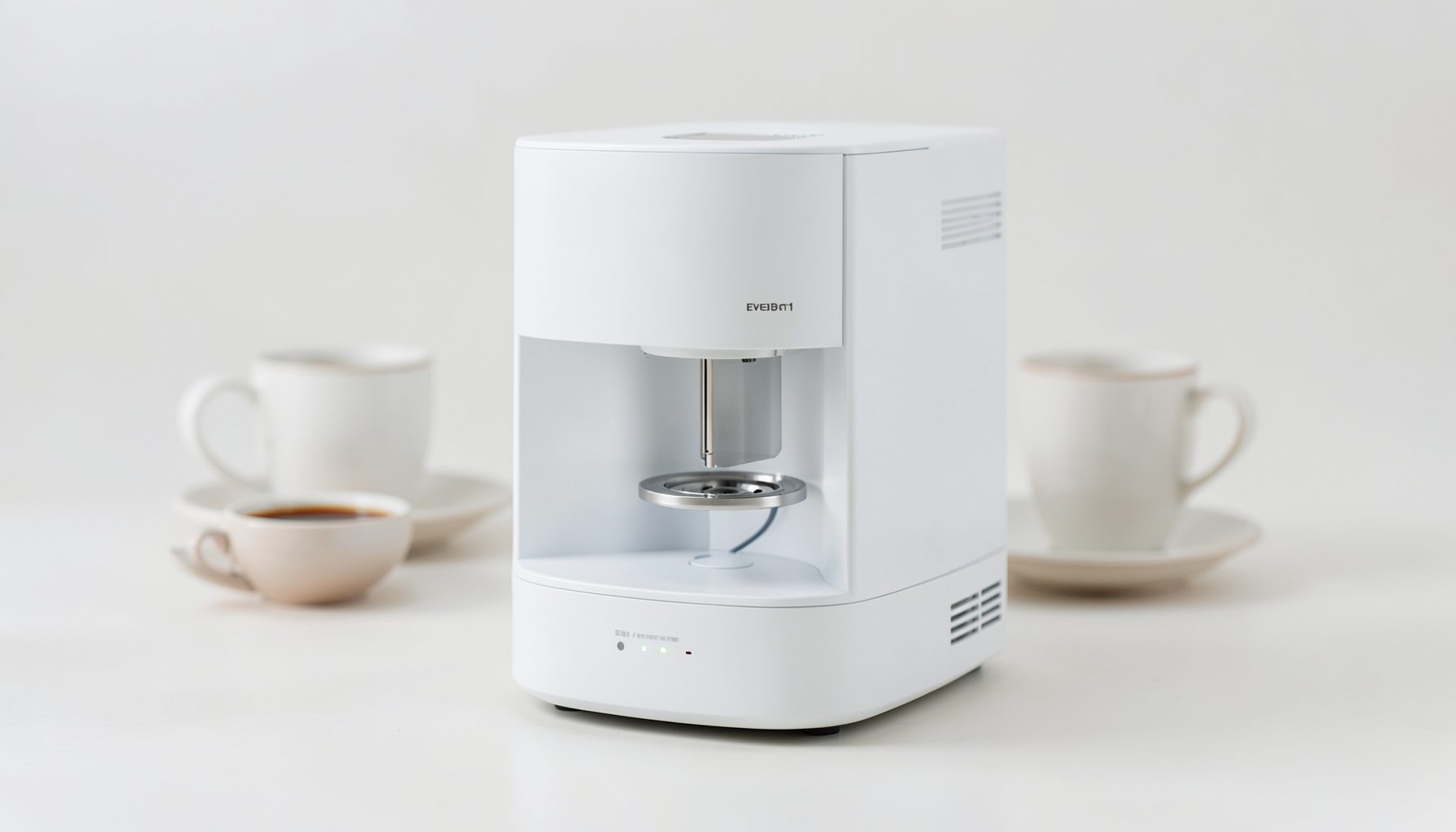
EVEBOT Fm1
3D-inkjet • 17–24 сек • Высота стакана до 24 см • Картридж на 800 изображений
Подробнее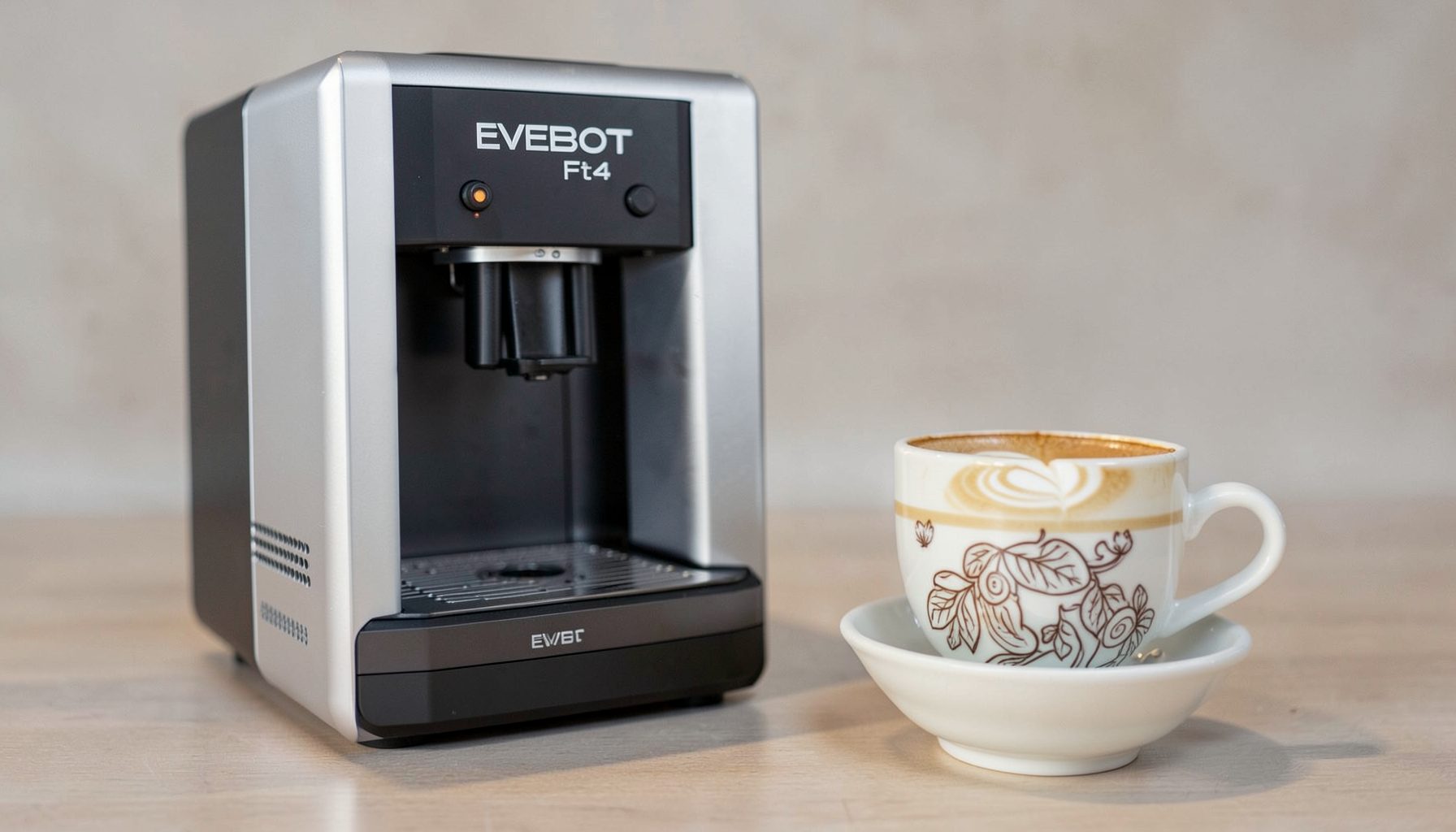
EVEBOT Ft4
3D-inkjet • 17–24 сек • Высота стакана до 18 см • Картридж на 800 изображений
Подробнее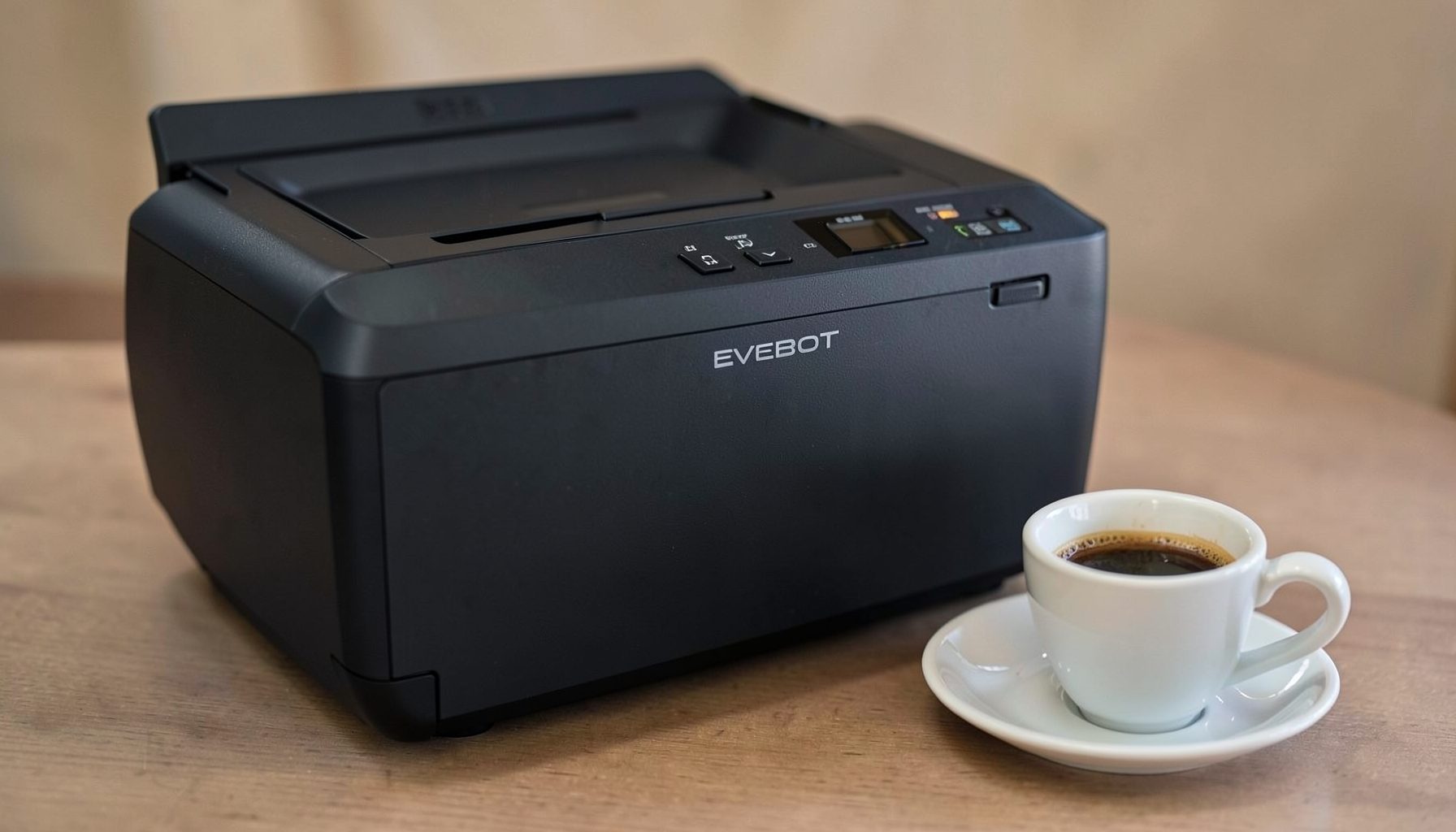
EVEBOT Fpro
Струйный • 9–12 сек • Картридж на 1200 изображений с возможностью заправки
Подробнее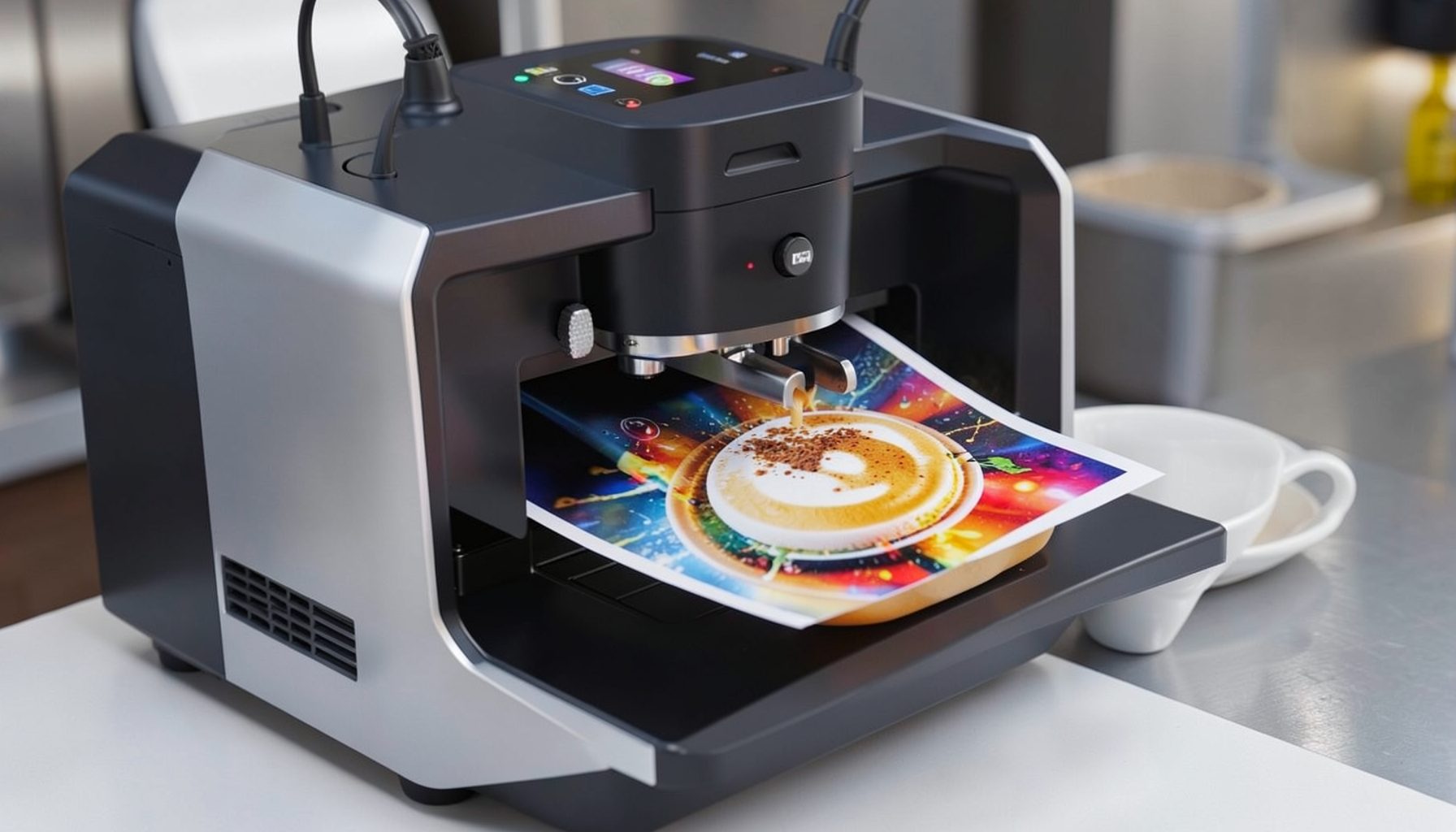
Видеоинструкция по выбору кофе-принтера
Посмотрите видео и узнайте, как безошибочно выбрать пищевой принтер под ваш бизнес. При записи на консультацию — промокод на 1 000 грн.
Смотреть видеоинструкцию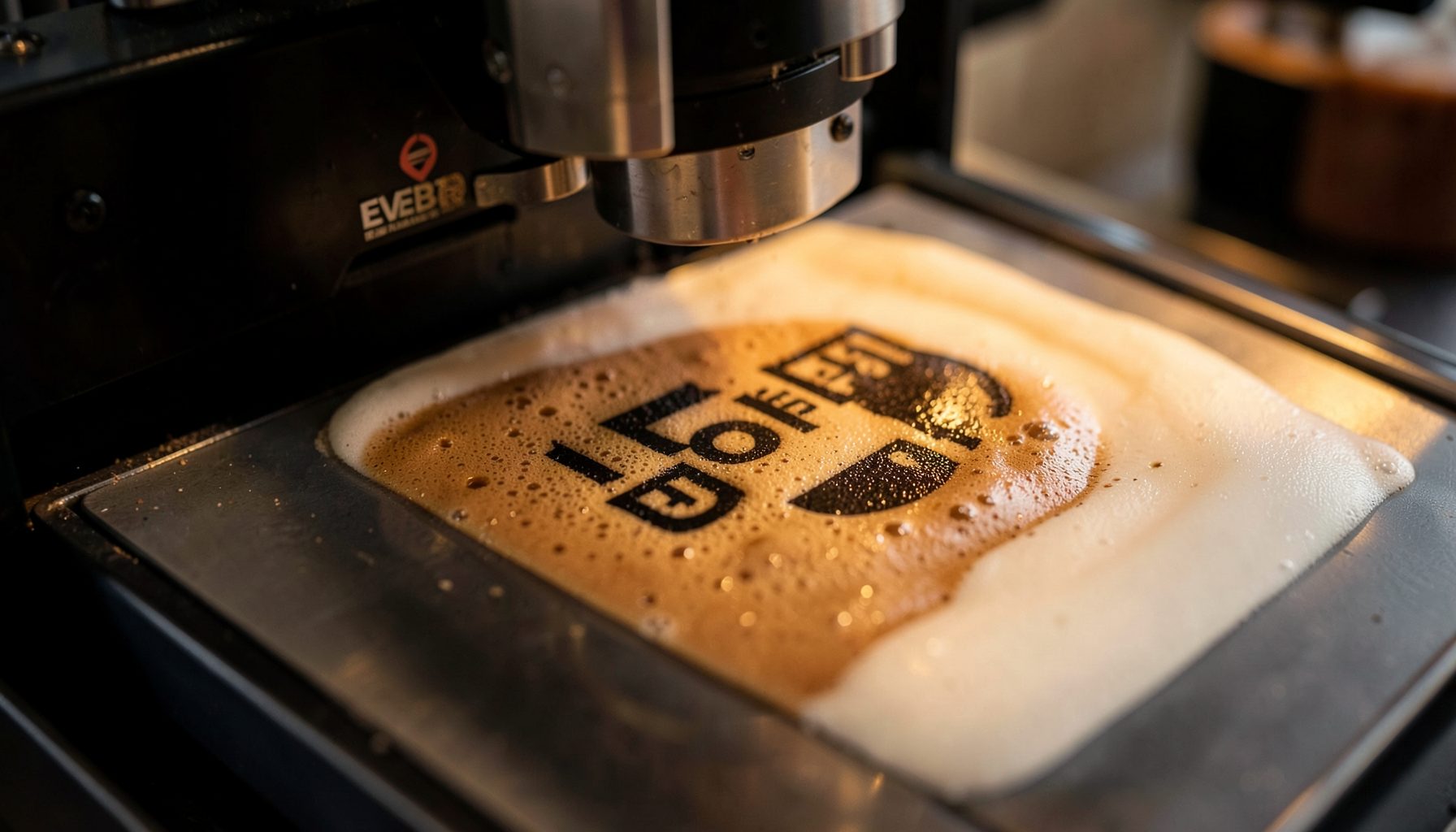
Нужна помощь с выбором?
Запишитесь на индивидуальную консультацию. Специалисты помогут подобрать принтер под ваш вид бизнеса, расскажут о типах устройств и настройке рекламной кампании. Консультации проводятся с 09:00 до 19:00.
Записаться на консультациюДоставка и оплата
Удобные способы получения заказа по всей Украине.
Новая Почта
Бесплатная доставка при предоплате. Наложенный платёж — 490 грн.
Самовывоз
Заберите заказ самостоятельно из нашего сервисного центра во Львове.
Способы оплаты
Безналичная оплата или наложенный платёж Новой Почты.
Гарантийный сервис
Сервисный центр во Львове. Официальная гарантия EVEBOT.