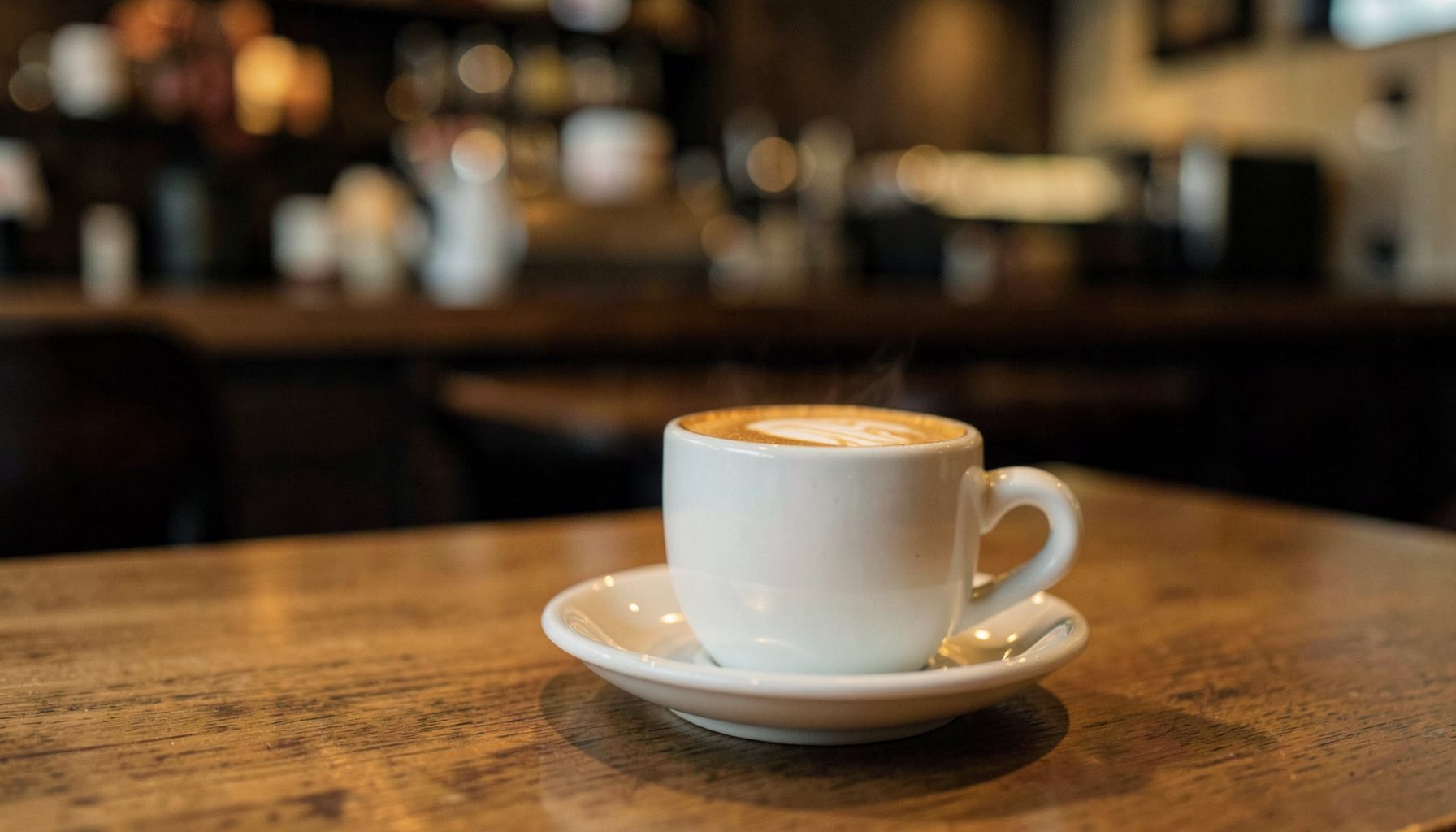
Шаблони для друку на каві в Canva
Шаблон для друку на каві в Canva — це готовий дизайн, який можна швидко адаптувати до щоденних замовлень кав’ярні, ресторану або кондитерської. Він допомагає зберегти єдиний стиль, скоротити час підготовки та уникнути помилок із розмірами, прозорістю чи контрастом зображення.
Зручний шаблон має містити кілька редагованих елементів: центральну композицію, логотип, текстове поле та резервну зону. Перед створенням важливо визначити модель EVEBOT, поверхню напою й особливості програмного забезпечення, оскільки від цього залежать формат файлу, доступна область друку та відтінки кольорів.
Підготовка розмірів і робочого поля
Почніть з точного розміру доступної зони друку. У Canva відкрийте створення проєкту та вкажіть ширину й висоту відповідно до технічних характеристик обраного принтера. Якщо пристрій друкує не лише на каві, а також на десертах, бери, склі та інших поверхнях, варто мати окремі розміри для кожного формату.
Не заповнюйте весь аркуш зображенням. Залиште поле безпеки, щоб важливі деталі не опинилися на краю кавової пінки. Назва зони, орієнтири та межі друку повинні залишатися поза видимою частиною готової композиції, але бути присутніми в службовому шаблоні.
Розділяйте два файли: редагований шаблон у Canva та окремий файл для завантаження в EVEBOT. Перший використовуйте для створення нових зображень, другий — для перевірки й регулярного друку. Такий підхід зменшує ризик випадково змінити налаштування під час підготовки до роботи.
Створення шаблона в Canva
Створіть проєкт із потрібними пропорціями, назвіть його зрозумілою назвою та додайте елементи, які збираєтеся змінювати. Логотип, рамку, напис і основну ілюстрацію розміщуйте окремими шарами. Це дозволить швидко замінювати текст або季节ний мотив, не перебудовуючи композицію щоразу.
Для фону вибирайте прозрачність, якщо область друку не має бути суцільним прямокутником. Для кавової пінки особливо важлива відсутність зайвого білого поля: воно може змінити відтінок напою або створити видиму рамку. Якщо формат Canva не передбачає потрібної прозорості, експортуйте зображення на окремому прозорому шарі.
Додайте практичний текстовий блок із назвою напою, ціною, візитною карткою або побажанням. Шрифт має бути читабельним на невеликій поверхні, а контраст — достатнім, щоб напис не зник у бустих відтінках кави. Уникай надто дрібних літер, складних шрифтів і великої кількості рядків.
Готовий шаблон експортуйте у PNG із прозорим тлом, якщо такий формат підтримує обрана модель. Перевірте фактичний розмір файла, розміщення об’єктів і можливість редагування тексту. Для окремих конфігурацій EVEBOT може знадобитися інший формат або параметри імпорту, тому вимоги програмного забезпечення варто уточнити ще до створення дизайну.
Друк на кавовій пінці
Кавова пінка має власну текстуру, яку потрібно враховувати під час підготовки зображення. Добре контрастний рисунок проявиться краще, ніж надто детальний фотографічний сюжет. Для логотипів і написів обирайте прості форми, насичені кольори та достатню товщину ліній.
Зображення має бути сухим і без зайвих краплин, інакше воно може розмитися або змінити форму. Пінку варто готувати безпосередньо перед друком. Поміщайте принтер у безпечній відстані від чашки, щоб рух руки, вібрації або неточне центрування не спотворили результат.
Якщо каву подають разом із десертом, дизайн можна узгоджувати не лише з кольором напою, а й зі смаком та виглядом страви. Матеріал про смак після десерту допоможе краще зрозуміти, які поєднання працюють, аби візуальний образ кави доповнював замовлення.
Кольори, білий друк і прозорість
Кольори на екрані можуть відрізнятися від результату на пінці. Вибирайте шаблон із приглушеними, але помітними відтінками, а перед запуском друку обов’язково перевіряйте палітру на реальному напої. Насичений синій, яскраво-червоний або темний колір може потребувати додаткового налаштування.
На поверхнях, що не є білими, під кольоровим зображенням може знадобитися білий підшар. Його використання зазвичай визначається профілем матеріалу та налаштуваннями EVEBOT. Не імітуйте білий підшар білим фоном у файлі, адже це створить прямокутне поле. За потреби спеціалist допоможе перевірити правильну конфігурацію.
Прозорість має значення для кожного шару. Плями, напівпрозорі тіні та тонкі переходи можуть виглядати неоднозначно, тому в основному шаблоні краще використовувати непрозорі кольори. Якщо елемент потрібно частково приховати, редагуйте його окремо й перевіряйте, як Canva покаже результат після експорту.
Адаптація шаблонів під моделі EVEBOT
В офіційному магазині EVEBOT в Україні представлено кілька моделей із різними характеристиками. Під час вибору звертайте увагу на площу друку, перелік підтримуваних поверхонь, швидкість, спосіб завантаження зображень і наявність потрібних аксесуарів. Шаблон, який добре працює на одному пристрої, може потребувати зміни масштабу або положення на іншому.
Зручно створити головний дизайн із модульною композицією. Логотип або ключовий елемент залишайте незмінним, а решту частину масштабуйте відносно центра. Для вузької смужки, круглої чашки або десерту використовуйте окремі версії з відповідними пропорціями та безпечними полями.
Формати та вимоги до файлів також можуть відрізнятися залежно від моделі та комплектації. Перед оплатою отримайте консультацію щодо конкретного шаблона й обладнання. Це особливо важливо, якщо кав’ярня планує друкувати не лише напої, а й логотипи на десертах, склі, тарілках чи інших продуктах.
Перевірка перед запуском друку
Спершу перегляньте експортоване зображення на комп’ютері та переконайтеся, що прозорий фон не перетворився на білий. Порівняйте файл із оригіналом у Canva, перевірте читабельність напису, положення логотипа та відсутність обрізаних елементів. Після цього можна зробити тестовий надрук.
Для точного позиціювання підготуйте прозорий шаблон у вигляді контуру чашки або зони друку. Його можна накласти на фотографію, щоб оцінити масштаб. Тестовий надрук покаже, чи достатній контраст, чи не з’являються смуги, чи не зміщується зображення через рух пінки.
Після тесту збережіть вдалу версію разом із параметрами експорту. У кав’ярні бажано мати кілька готових шаблонів: для логотипа, сезонного напису, акції та візитної картки. Регулярна перевірка файла перед кожним друком допоможе підтримувати стабільний результат без додаткового часу на підготовку.
Зберігання, догляд і масштабування
Зберігайте редаговані файли в Canva, а експортовані зображення — у окремій папці з назвою моделі принтера та датою версії. Для команди додайте короткі правила: який шрифт використовувати, де міститься логотип, який формат експортувати та хто відповідає за перевірку перед друком. Це полегшить роботу під час зміни персоналу.
Друкувальна голівка потребує регулярного догляду, інакше на зображенні можуть з’явитися смуги, нерівномірність кольору або знизитися якість передачі деталей. Детальні рекомендації наведено в матеріалі про очищення друкувальної голівки.
Коли шаблон добре себе показав, створіть його сімейство: основний логотип, рамку, кілька написів і варіанти для різних напоїв. Один майстер-файл прискорює виробництво, але кожна адаптація потребує окремого тесту. Так ви отримаєте гнучку брендовану систему, яка масштабується разом із асортиментом закладу.
Зверніться до фахівців EVEBOT, щоб підібрати принтер для кав’ярні, ресторану чи кондитерської та перевірити сумісність із вашими шаблонами. Консультація допоможе визначити потрібну конфігурацію, формат файлів і оптимальні налаштування друку. В Україні доступна доставка обладнання, різні способи оплати й гарантійний сервіс, а у Львові працює сервісний центр.
Створіть перший шаблон у Canva, експортуйте його та замовите тестовий друк разом із консультацією фахівців EVEBOT. Це найпростіший спосіб перевірити дизайн на реальній каві, уточнити всі технічні деталі та почати друкувати впізнаваний логотип без зайвих витрат часу.
Почему выбирают EVEBOT
Современные пищевые принтеры для кофеен, ресторанов и кондитерских — увеличьте лояльность гостей и средний чек.
Официальный представитель
ArtFoodPrinter — официальный представитель EVEBOT в Украине. Гарантийный сервисный центр во Львове.
Печать на любых поверхностях
Технология 3D-inkjet позволяет наносить изображения на неровные и жидкие поверхности: кофе, пиво, макаруны, мороженое, пирожные, бургеры.
Скорость и качество
Печать от 9 до 24 секунд в зависимости от модели. Диаметр изображения до 10 см, подключение по WiFi 802.11.
Доставка по Украине
Отправка Новой Почтой. Бесплатная доставка при предоплате. Наложенный платёж — 490 грн. Также доступен самовывоз.
Каталог пищевых кофе-принтеров EVEBOT
Четыре модели для разных задач — от компактного Fm1 до цветного Fc1.
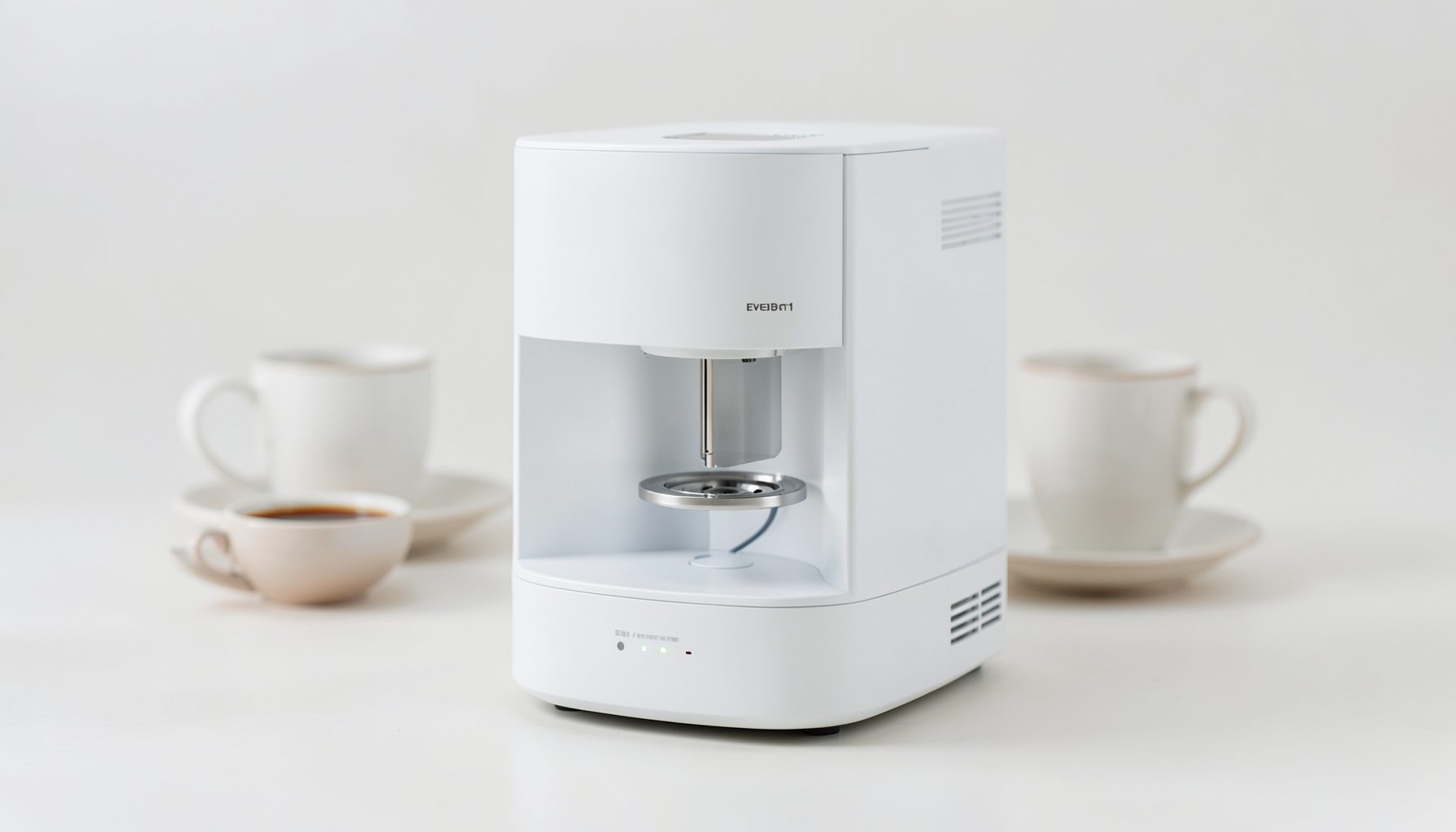
EVEBOT Fm1
3D-inkjet • 17–24 сек • Высота стакана до 24 см • Картридж на 800 изображений
Подробнее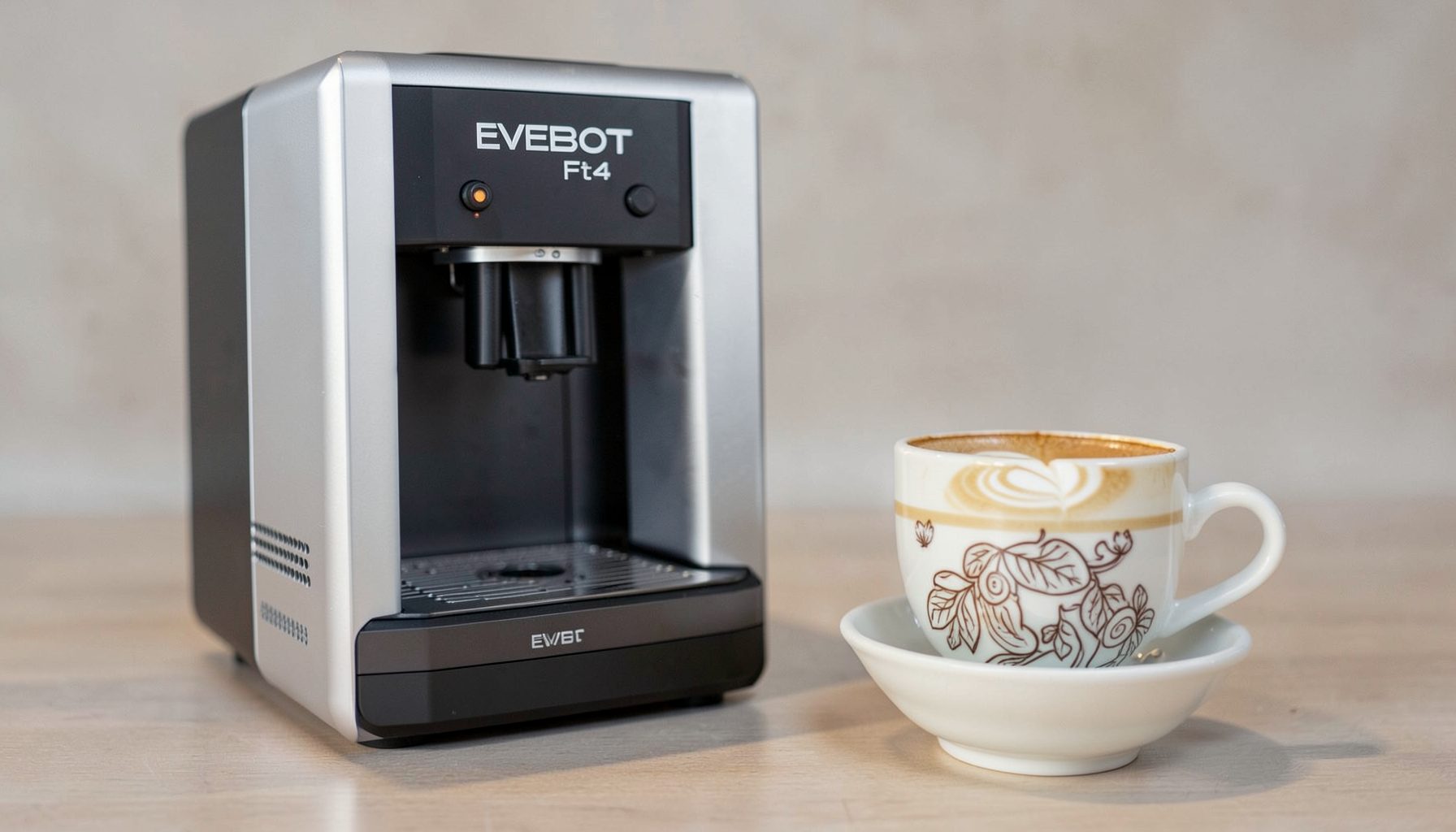
EVEBOT Ft4
3D-inkjet • 17–24 сек • Высота стакана до 18 см • Картридж на 800 изображений
Подробнее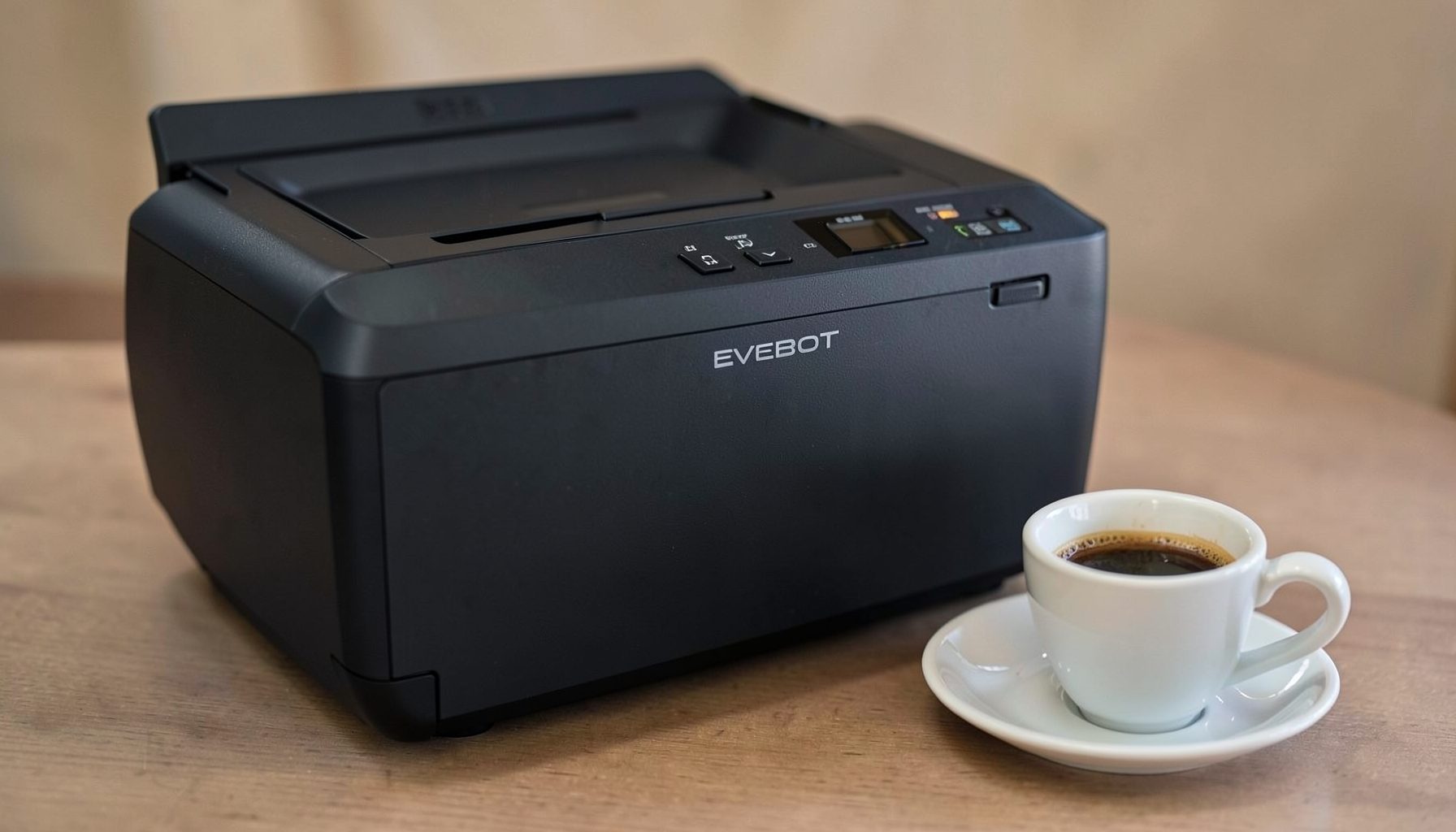
EVEBOT Fpro
Струйный • 9–12 сек • Картридж на 1200 изображений с возможностью заправки
Подробнее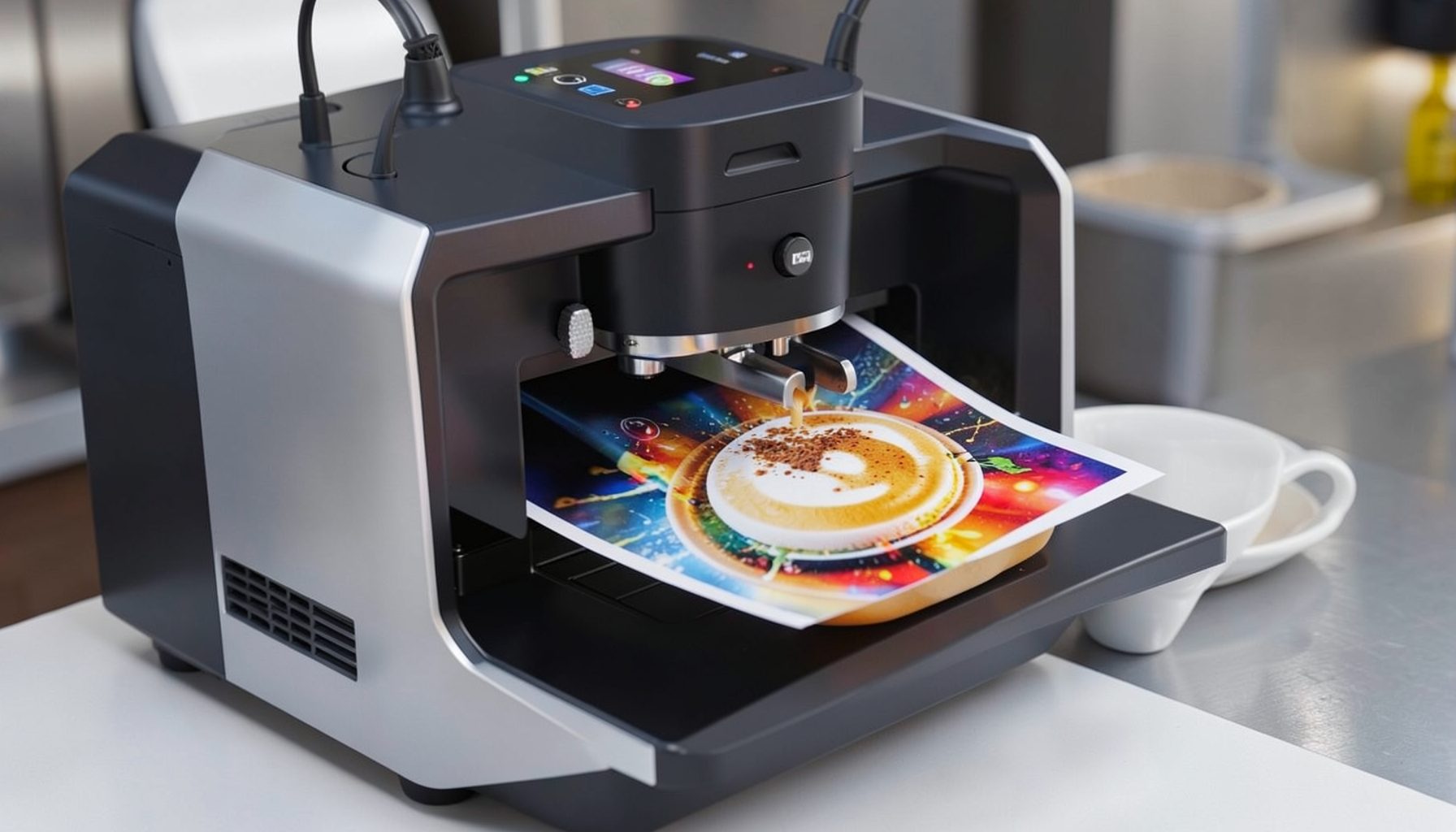
Видеоинструкция по выбору кофе-принтера
Посмотрите видео и узнайте, как безошибочно выбрать пищевой принтер под ваш бизнес. При записи на консультацию — промокод на 1 000 грн.
Смотреть видеоинструкцию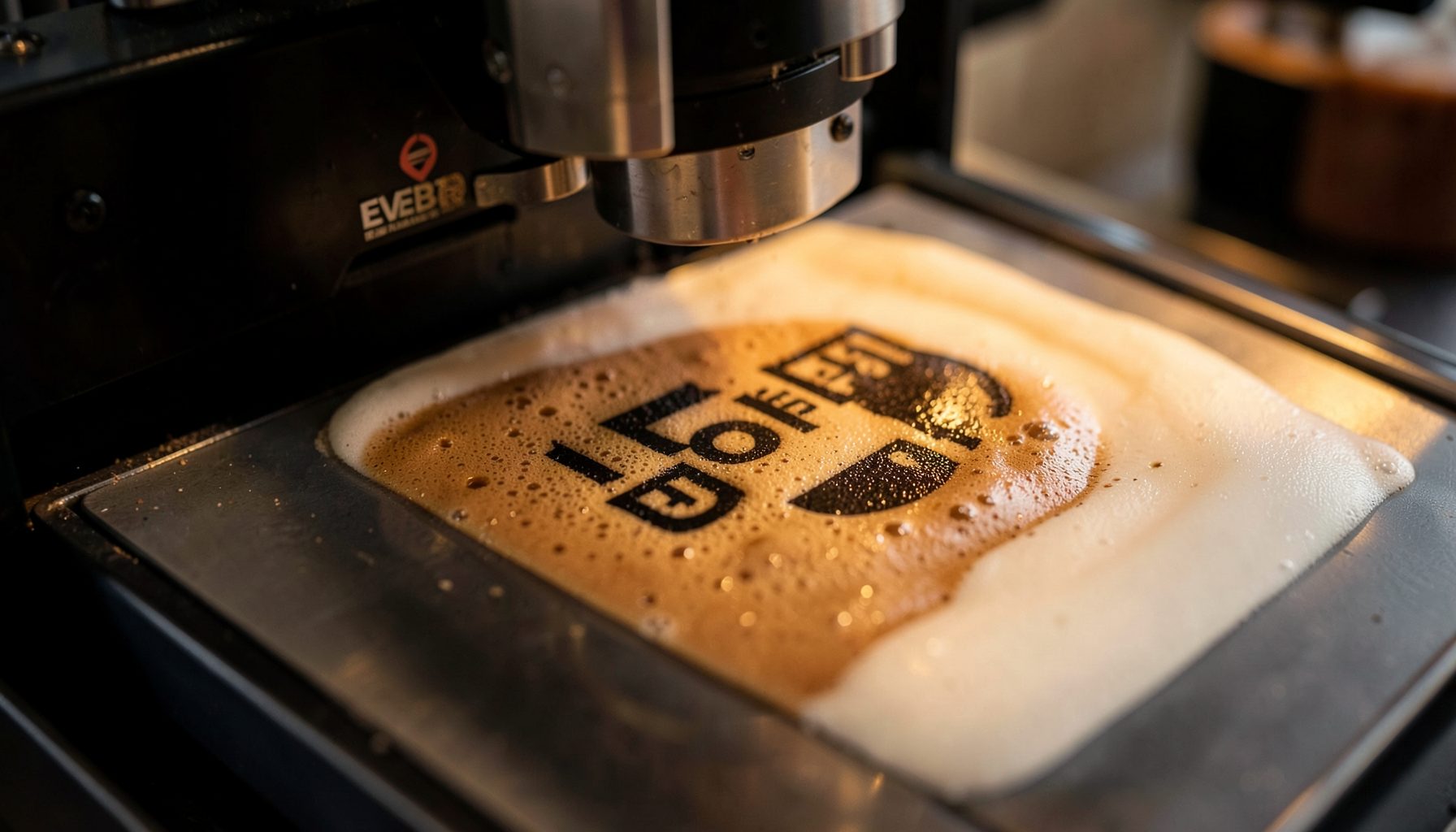
Нужна помощь с выбором?
Запишитесь на индивидуальную консультацию. Специалисты помогут подобрать принтер под ваш вид бизнеса, расскажут о типах устройств и настройке рекламной кампании. Консультации проводятся с 09:00 до 19:00.
Записаться на консультациюДоставка и оплата
Удобные способы получения заказа по всей Украине.
Новая Почта
Бесплатная доставка при предоплате. Наложенный платёж — 490 грн.
Самовывоз
Заберите заказ самостоятельно из нашего сервисного центра во Львове.
Способы оплаты
Безналичная оплата или наложенный платёж Новой Почты.
Гарантийный сервис
Сервисный центр во Львове. Официальная гарантия EVEBOT.