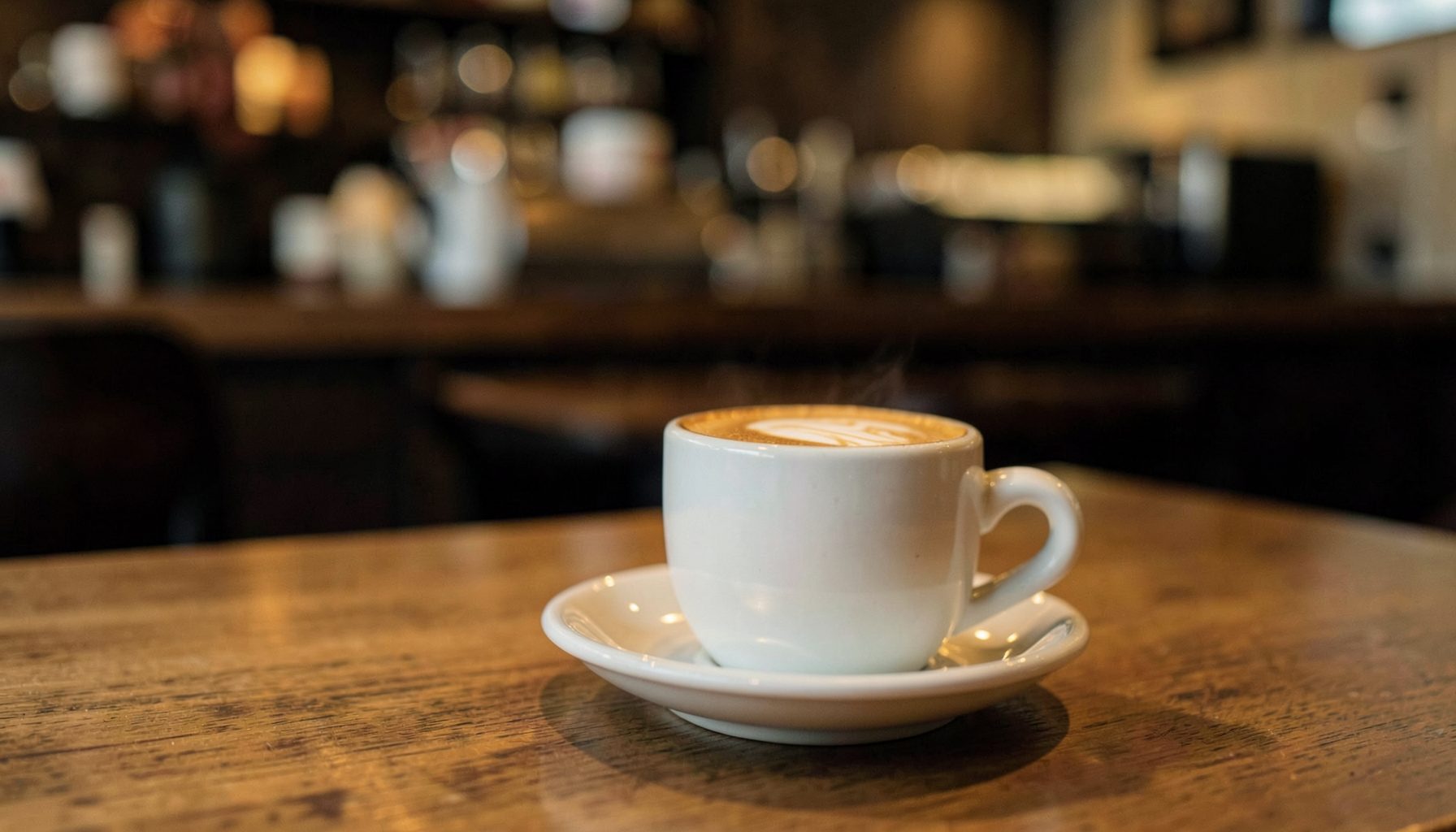
Як проводити тестовий друк при першому запуску принтера
Перший тестовий друк на EVEBOT має перевірити не лише здатність принтера наносити зображення, а й правильність підготовки: стан сопел, точність позиціонування, якість плівки та відповідність налаштувань конкретному продукту. Небажано одразу переходити до великого замовлення: навіть невелика проба допомагає виявити дефекти, зменшити витрати матеріалів і уникнути брудних або непридатних для продажу зразків.
Для пристроїв, які продає офіційний представник EVEBOT в Україні, процес починається з інструкції саме до конкретної моделі. Програма, допустимі матеріали, положення друкувальної голови та режим чищення відрізняються у різних пристроях. Наведена послідовність підходить для первинної перевірки, а точні значення слід брати з паспорта моделі та рекомендацій сервісного центру у Львові.
Підготовка робочого місця
Розмістіть принтер на рівній, стійкій і чистій поверхні. Потрібно залишити вільний простір для завантаження картриджів, обслуговування друкувальної голови та переміщення напоїв або десертів. Робоча зона не повинна перебувати поруч із джерелами тепла, відкритою водою, порохом або предметами, які можуть пошкодити корпус.
Перед увімкненням перевірте зовнішній стан пристрою, шнур живлення та з'єднувальні кабелі. Увімкніть його в розетку, зачекайте завершення запуску й переконайтеся, що програма керування бачить принтер. Якщо доступне оновлення програмного забезпечення, встановіть рекомендовану версію: вона може містити виправлення для конкретної моделі.
Підготуйте окремий чистий стіл для матеріалів і зразків. Не тримайте поруч із принтером небезпечні речовини, а продукти, які плануєте друкувати, заздалегідь відокремте від робочої зони. Це захистить їжу та зменшить ризик випадкового потрапляння паперу, плівки чи крапель на готовий продукт.
Перевірка картриджів і витратних матеріалів
Встановіть картриджі згідно з інструкцією, не порушуючи ущільнювачі та не зачіпаючи контакти. Перевірте, чи правильно обрано тип плівки, чи не минув термін придатності та чи не пошкоджено упаковку. Для першої проби використовуйте матеріали, рекомендовані виробником для вашої моделі, оскільки інша плівка може погано закріпитися або давати розмите зображення.
Після встановлення запустіть перевірку сопел. Вона покаже, чи надрукуються усі канали кольоровим або чорним зображенням. Якщо видно смуги, пропуски чи неоднорідність, спочатку виконайте рекомендовану процедуру чищення й повторіть перевірку. Не торкайтеся сопел пальцями та не використовуйте несумісні розчини для промивання.
Оберіть невелику поверхню для тесту: порцеляну, кераміку, папір, картон або інший матеріал, який підтримує обрана модель. Для напоїв перевірте, чи достатньо часу between підготовкою та нанесенням, щоб поверхня встигла стати придатною для друку. Перший зразок не повинен потрапити клієнту, доки не підтверджено його чистоту та якість.
Налаштування тестового зображення
У програмі створіть простий тестовий макет із тексту, рамки, тонких ліній і кольорових елементів. Така конфігурація одночасно показує чіткість шрифту, точність країв, насиченість кольорів і можливі зсуви. Зробіть кілька невеликих зображень різного розміру, щоб порівняти вплив масштабу та налаштувань.
Добір версії та розміру можна почати з шаблонів для друку. Вони допомагають підготувати контрастне зображення без зайвих деталей, які можуть зливатися на невеликій площі. Не перевантажуйте перший макет градієнтами, дрібними фотографіями або надто тонкими написами.
Виберіть профіль відповідно до матеріалу, встановіть рекомендовану висоту друкувальної голови та перевірте початок координат. Положення зображення має точно збігатися з центром поверхні. Якщо програма дозволяє, увімкніть попередній перегляд, виміряйте поля та залиште невеликий запас для неточного позиціонування. Збережіть перший профіль окремо, щоб не змінювати його під час наступних перевірок.
Пробний друк і оцінка результату
Запустіть один невеликий тестовий макет. Під час друку не відкривайте кришку, не зміщуйте принтер і не торкайтеся матеріалу. Після завершення дайте зображенню трохи підсохнути, якщо це рекомендовано для використаної плівки, і лише потім оцінюйте результат. Занадто швидке переміщення зразка може спотворити вчасок перевірку.
Зверніть увагу на чіткість контурів, рівність країв, насиченість кольорів та відсутність пропусків у заливці. Перевіртеalso точність напису: окремі літери мають бути розбірливими, а стрілки або геометричні фігури — симетричними. Зсув, помітний на рамці, зазвичай означає проблему з початком координат або висотою друкувальної голови.
Для порівняння надрукуйте той самий макет на ще одній поверхні або злегка змінені параметри. Практичний приклад нанесення на молочній піні показує, як стан поверхні впливає на чіткість та рівність зображення. Після кожної проби записуйте матеріал, налаштування й оцінку, щоб визначити найкращий режим для наступного запуску.
Налаштування під конкретний продукт
Для кави та інших напоїв із пінною шапкою враховуйте температуру поверхні, товщину піни й час від формування до друку. Підберіть висоту та швидкість, за яких плівка не розмивається, але й не зависає над напоєм. Напишіть невеликий тест безпосередньо на ту частину пінної шапки, яка призначається для декору.
На десертах перевірте адгезію плівки до глазурі, шоколаду, крему або іншого покриття. Надто гладка й холодна поверхня може потребуюти іншого режиму, ніж пориста тесту. Не наносьте зображення на ділянку, яка згодом злипнеться або вкриється вологою: спочатку протестуйте подібний, але окремий зразок.
У разі друку на пиві врахуйте рухливість пінної шапки та можливість конденсату на стінці келиха. Друкуйте невелике зображення, щоб перевірити контраст на світлій піні. Використовуйте лише сумісні барвники та матеріали, дозволені виробником принтера, і не змінюйте продукт у такий спосіб, який порушує санітарні вимоги закладу.
Після вибору продукту створіть окремий профіль із зафіксованими параметрами. Він має враховувати розмір поверхні, висоту друку, швидкість, колір і положення зображення. Перевірте результат на невеликій кількості, а лише потім переходьте до серійного виготовлення.
Обслуговування після першого тесту
Після завершення тестів виконайте цикл чищення, рекомендований для моделі. Дотримуйтесь правильного положення принтера під час обслуговування та не допускайте потрапляння вологи на електронні компоненти. Якщо плівка або фарбування залишилися на друкувальній голові, не знімайте їх гострими предметами: використовуйте призначені для цього матеріали.
Зберігайте картриджі в упаковці або в пристрої відповідно до інструкції. Не залишайте плівку на робочому столі і закривайте принтер під час тривалих перерв. Для закладу, якому потрібен додатковий контроль робочого місця, може стати в пригоді камера; приклад візуального контролю демонструє принцип регулярного спостереження за окремою зоною.
Заведіть короткий журнал перших запусків. Записуйте модель, матеріал, налаштування, результат і проведене обслуговування. Повторюйте перевірку перед першою великою партією, а також після заміни картриджів, чищення, зміни програмного забезпечення або тривалої паузи в роботі.
Типові проблеми під час першого запуску
Якщо принтер не друкує або зображення залишається блідим, перевірте правильність установлення картриджів, вибір режиму кольору та стан сопел. Спочатку повторіть перевірку каналів і виконайте чищення. Якщо проблема не зникла, не намагайтеся компенсувати її підвищенням густоти плівки: це може лише забити друкувальну головку.
Розмиті або змазані лінії часто виникають через занадто велику відстань до поверхні, нестабільний матеріал, надто високу швидкість друку або надто рідку плівку. Перевірте висоту, очистіть поверхню й повторіть пробу на меншій кількості. Для напоїв особливо важливо врахувати конденсат, температуру та момент нанесення.
Зсув або обрізання зображення зазвичай пов’язані з початком координат, неправильним розміром матеріалу та помилкою масштабу. Звірте налаштування з профілем продукту, перезавантажте програму та виконайте тестове друкування з рамкою. Якщо зміщення стабільне, відрегулюйте положення за інструкцією саме для вашої моделі.
Помилки підключення або зависання програми спочатку перевіряйте кабелем, живленням, версією драйвера та доступним місцем на диску. Не обновлюйте систему чи не перезавантажуйте принтер під час активного друку. Якщо апаратна проблема повторюється, зверніться до сервісного центру EVEBOT у Львові: фахівці перевірять пристрій, налаштування та гарантійні умови.
Отримавши перший результат, збережіть робочі налаштування як основу для наступних замовлень. В офіційному магазині EVEBOT в Україні можна вивчити характеристики різних моделей, отримати консультацію щодо продукту й умов експлуатації, а також скористатися доставкою по Україні, доступними способами оплати та гарантійним обслуговуванням.
Зверніться до представницького центру EVEBOT, щоб підібрати принтер для кафе, ресторану, кондитерської або виробничого підприємства. Під час консультації фахівці допоможуть визначити модель, перевірити сумісність із потрібними продуктами та підготувати план першого тестового друку. Замовити консультацію та обрати пристрій для вашого закладу можна на сайті офіційного представника EVEBOT в Україні.
Почему выбирают EVEBOT
Современные пищевые принтеры для кофеен, ресторанов и кондитерских — увеличьте лояльность гостей и средний чек.
Официальный представитель
ArtFoodPrinter — официальный представитель EVEBOT в Украине. Гарантийный сервисный центр во Львове.
Печать на любых поверхностях
Технология 3D-inkjet позволяет наносить изображения на неровные и жидкие поверхности: кофе, пиво, макаруны, мороженое, пирожные, бургеры.
Скорость и качество
Печать от 9 до 24 секунд в зависимости от модели. Диаметр изображения до 10 см, подключение по WiFi 802.11.
Доставка по Украине
Отправка Новой Почтой. Бесплатная доставка при предоплате. Наложенный платёж — 490 грн. Также доступен самовывоз.
Каталог пищевых кофе-принтеров EVEBOT
Четыре модели для разных задач — от компактного Fm1 до цветного Fc1.
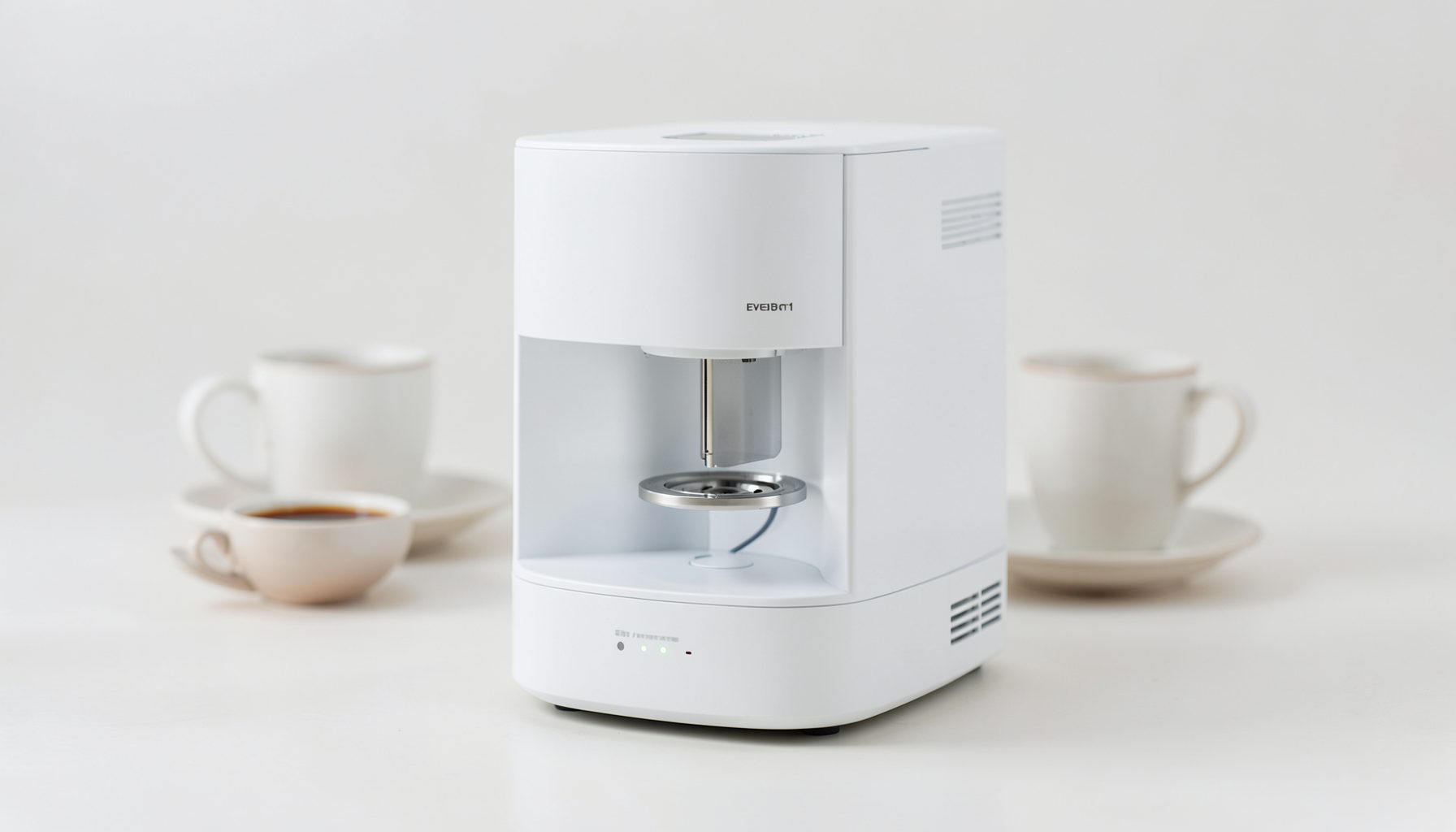
EVEBOT Fm1
3D-inkjet • 17–24 сек • Высота стакана до 24 см • Картридж на 800 изображений
Подробнее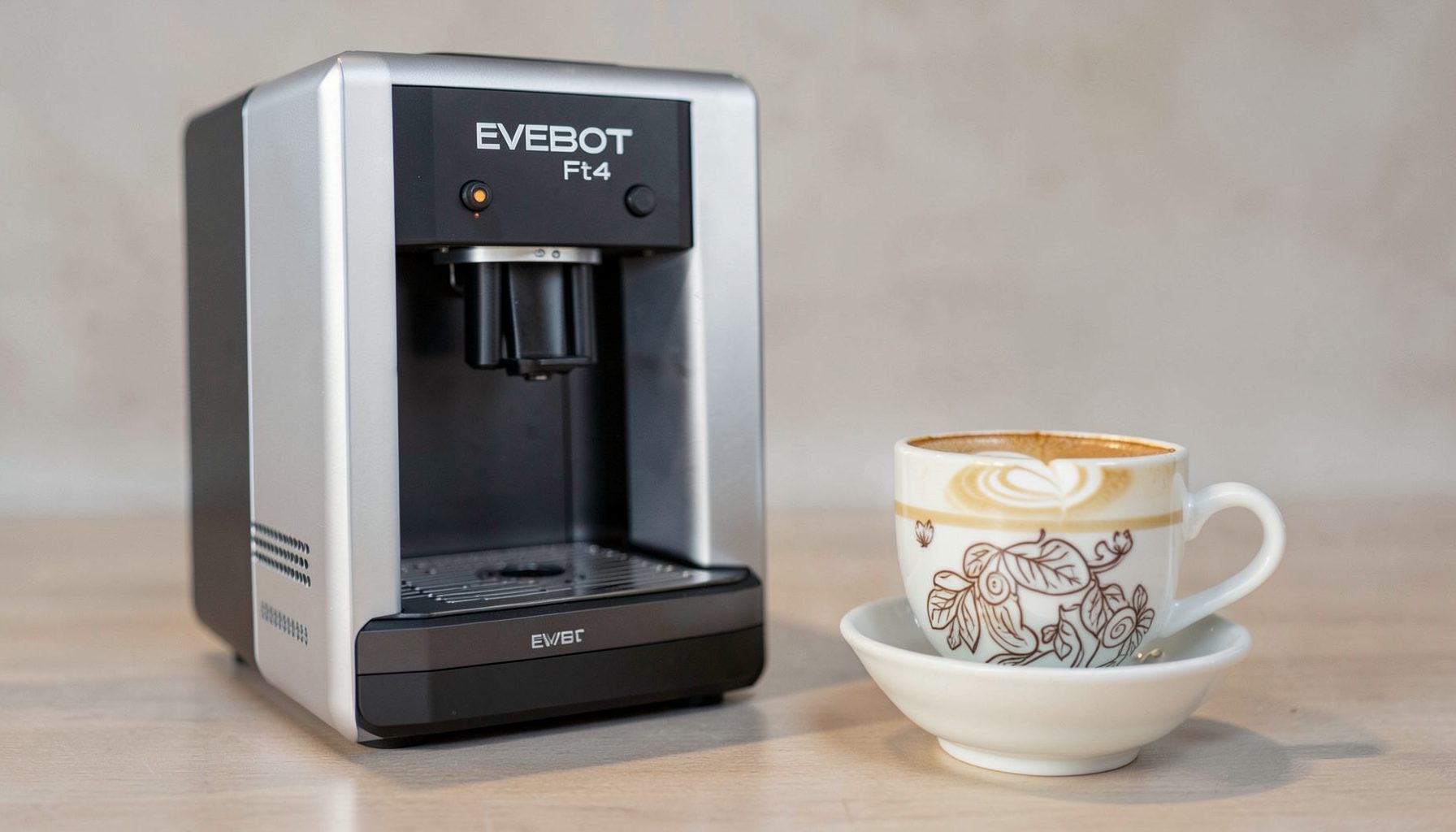
EVEBOT Ft4
3D-inkjet • 17–24 сек • Высота стакана до 18 см • Картридж на 800 изображений
Подробнее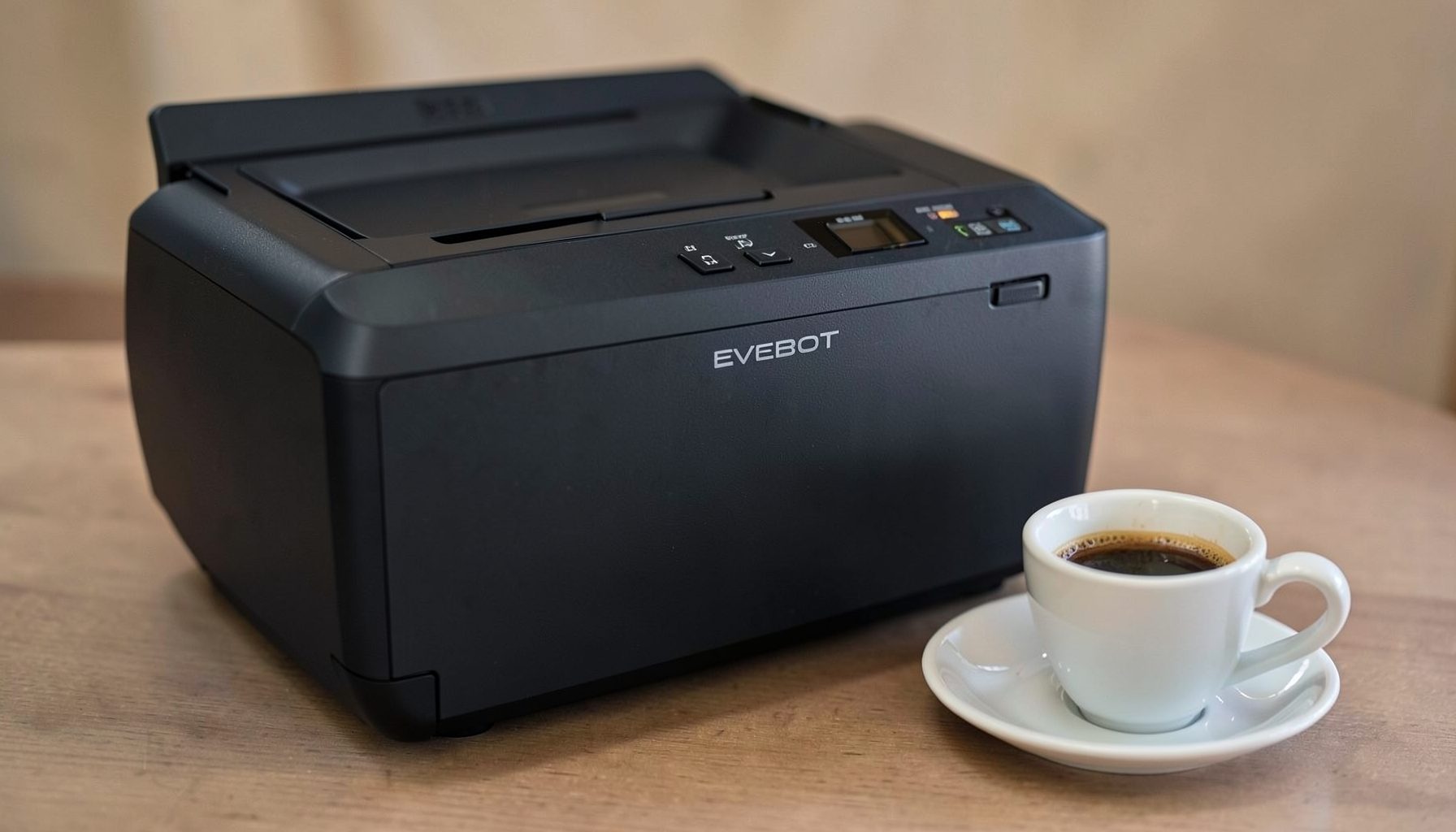
EVEBOT Fpro
Струйный • 9–12 сек • Картридж на 1200 изображений с возможностью заправки
Подробнее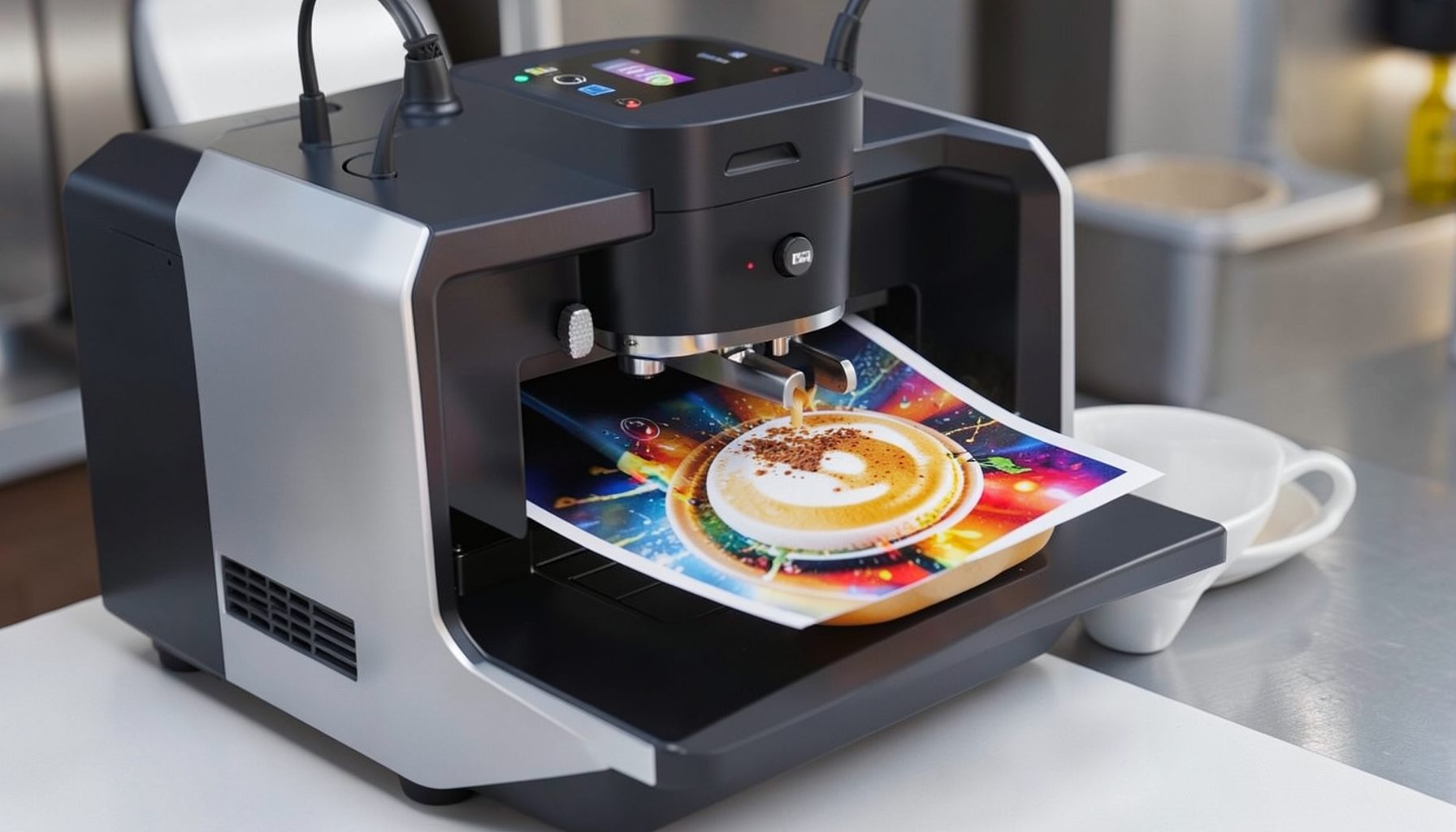
Видеоинструкция по выбору кофе-принтера
Посмотрите видео и узнайте, как безошибочно выбрать пищевой принтер под ваш бизнес. При записи на консультацию — промокод на 1 000 грн.
Смотреть видеоинструкцию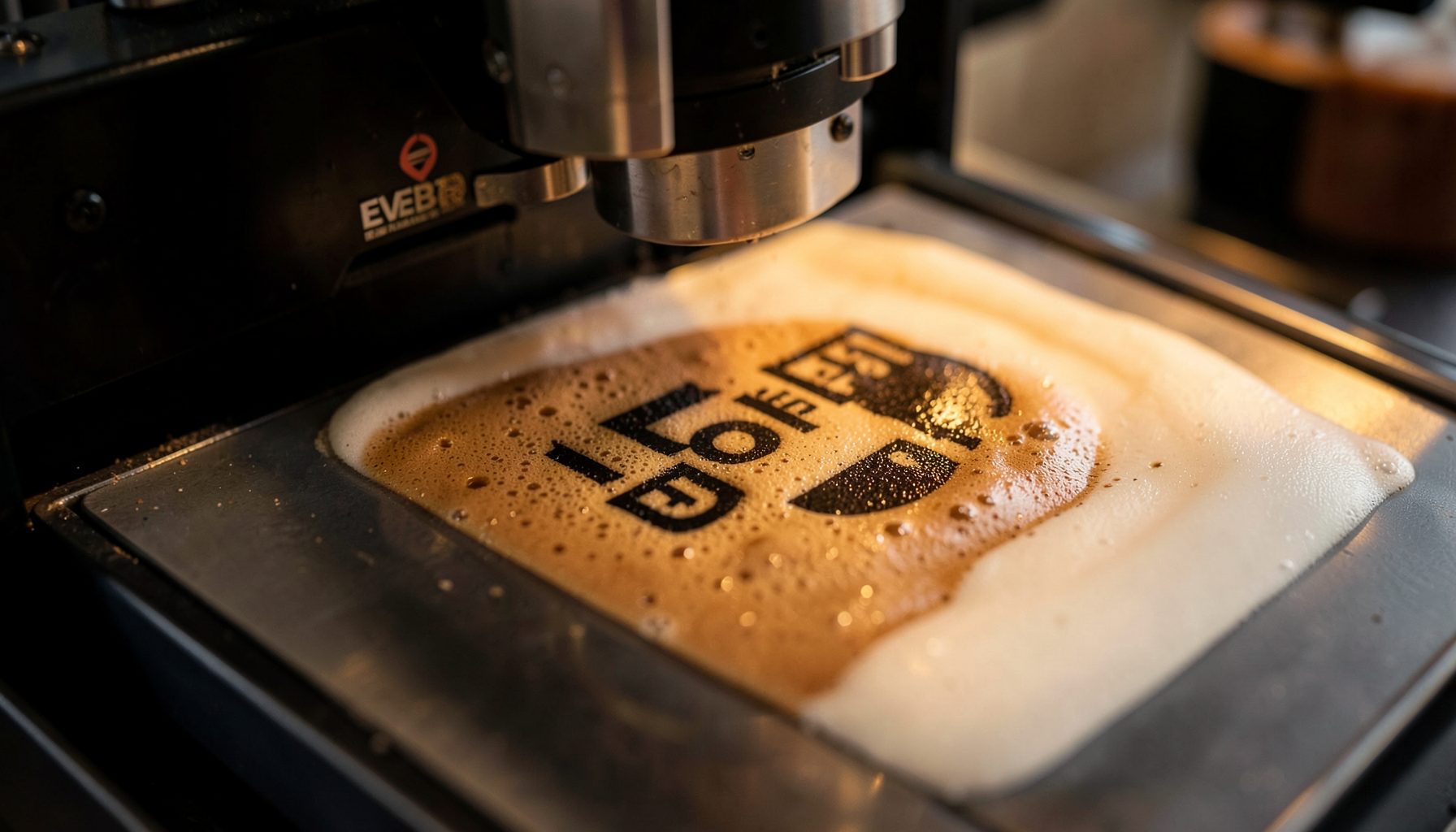
Нужна помощь с выбором?
Запишитесь на индивидуальную консультацию. Специалисты помогут подобрать принтер под ваш вид бизнеса, расскажут о типах устройств и настройке рекламной кампании. Консультации проводятся с 09:00 до 19:00.
Записаться на консультациюДоставка и оплата
Удобные способы получения заказа по всей Украине.
Новая Почта
Бесплатная доставка при предоплате. Наложенный платёж — 490 грн.
Самовывоз
Заберите заказ самостоятельно из нашего сервисного центра во Львове.
Способы оплаты
Безналичная оплата или наложенный платёж Новой Почты.
Гарантийный сервис
Сервисный центр во Львове. Официальная гарантия EVEBOT.